في الفترة الأخيرة أصبحت مهتمة بموضوع الإنتاجية، وكيف يمكنني تنظيم يومي بشكل أفضل وإنجاز المهام المطلوبة مني بدون تأجيل. كنت دائمًا أشعر أن الوقت يمر دون أن أنجز كل ما أريده، لذلك بدأت أبحث عن طرق تساعدني على تنظيم أهدافي اليومية.
وأثناء عملي في مراجعة التطبيقات، ظهر أمامي تطبيق Google Keep، فقررت تحميله على هاتفي Vivo Y76 5G بنظام أندرويد 13، لأرى ما الذي يمكن أن يقدمه، وهل يمكن أن يساعدني بالفعل في تنظيم يومي.
لم أكن أتوقع الكثير في البداية، لكن بعد استخدامه لعدة أيام، بدأت ألاحظ بعض المميزات التي جعلتني أستخدمه بشكل يومي.
أول انطباع عن التطبيق
عند فتح التطبيق لأول مرة، لاحظت أن واجهته بسيطة جدًا، ولا تحتوي على أي تعقيد.
لا توجد قوائم كثيرة أو إعدادات معقدة، بل كل شيء واضح أمامي، وهذا ما أعجبني منذ البداية.
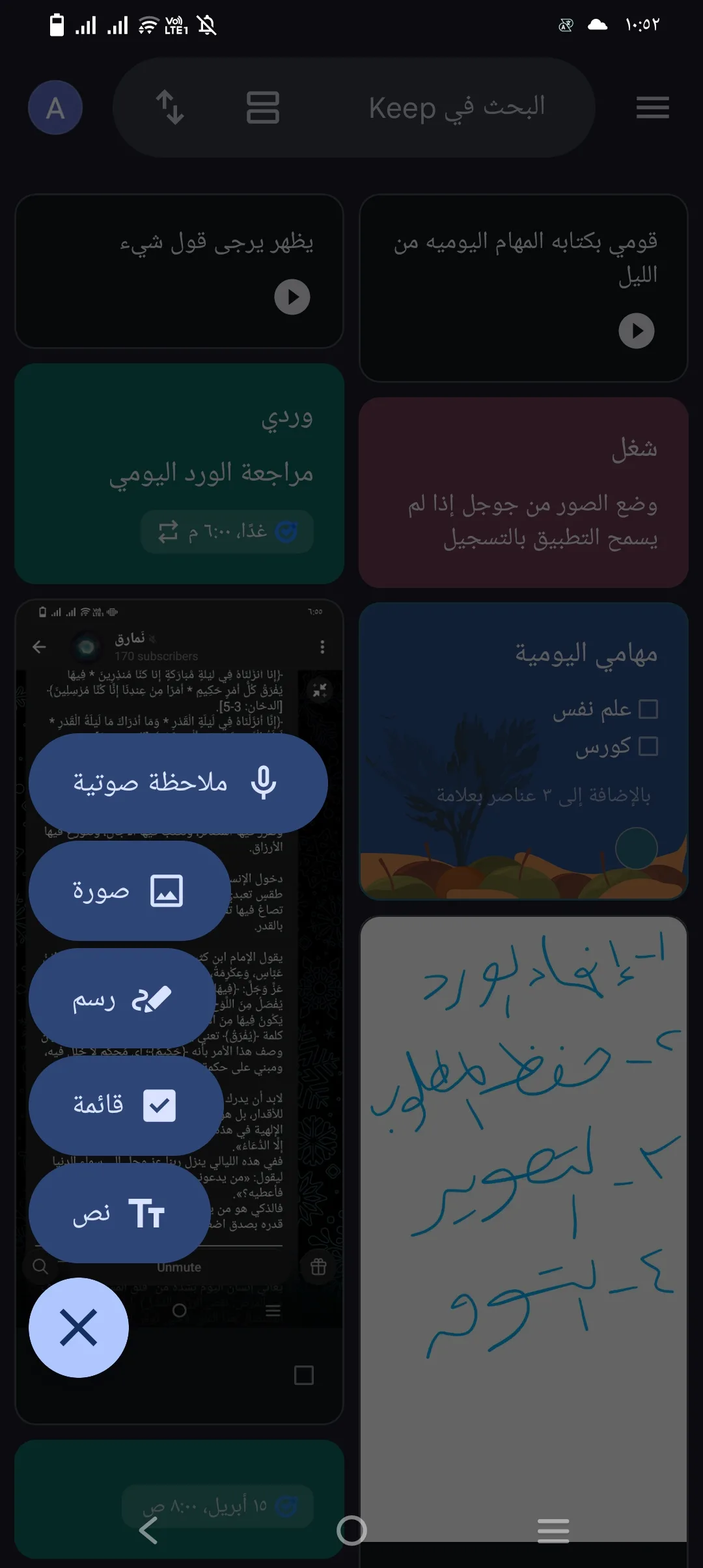
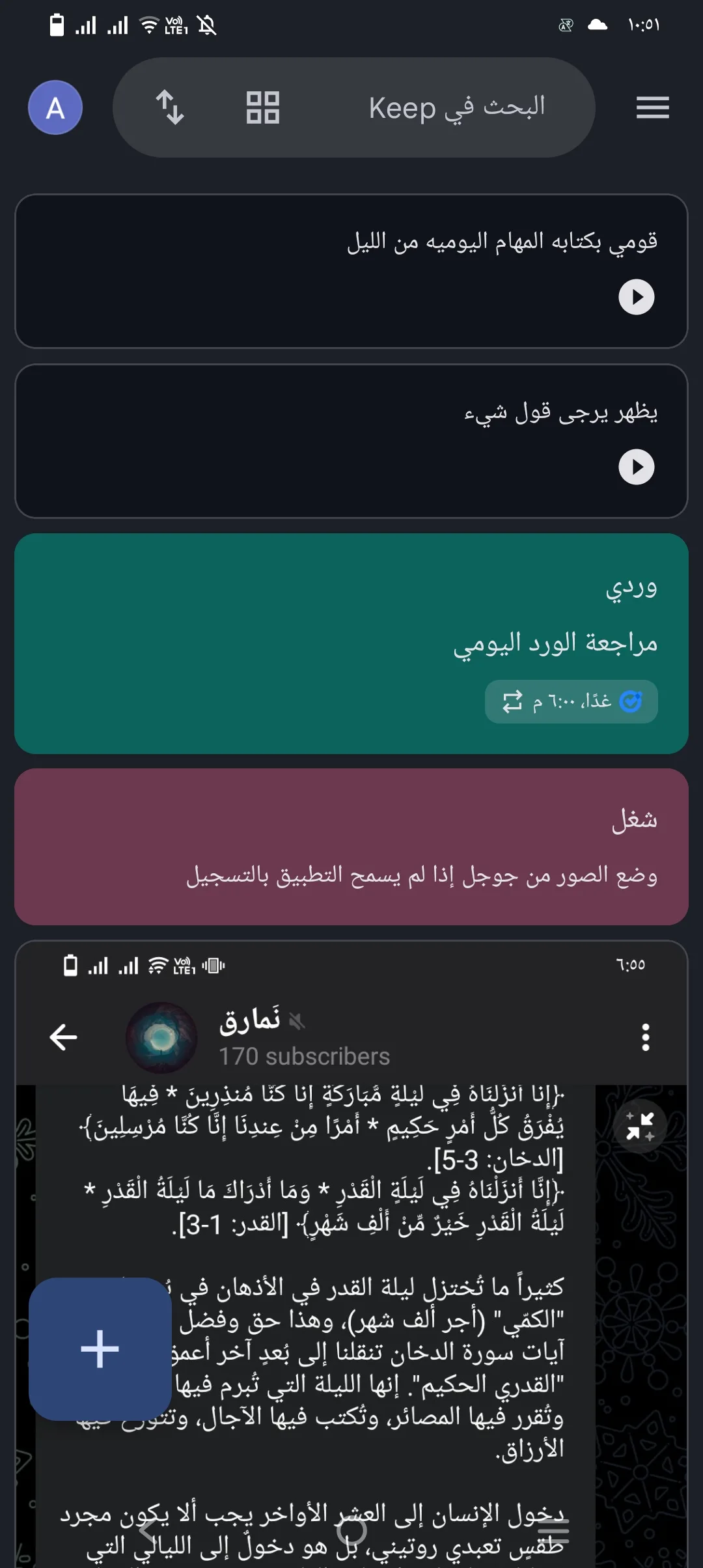
في منتصف الشاشة تقريبًا، يوجد زر علامة “+”، وهو الزر الأساسي لإنشاء الملاحظات.
عند الضغط عليه، تظهر مجموعة من الخيارات، مثل:
- نص
- قائمة
- رسم
- صورة
- ملاحظة صوتية
وهذا التنوع في الخيارات جعلني أشعر أن التطبيق ليس مجرد تطبيق كتابة، بل يمكن استخدامه بطرق مختلفة.
تجربتي مع الملاحظات النصية
بدأت أول تجربة لي مع التطبيق من خلال إنشاء ملاحظة نصية.
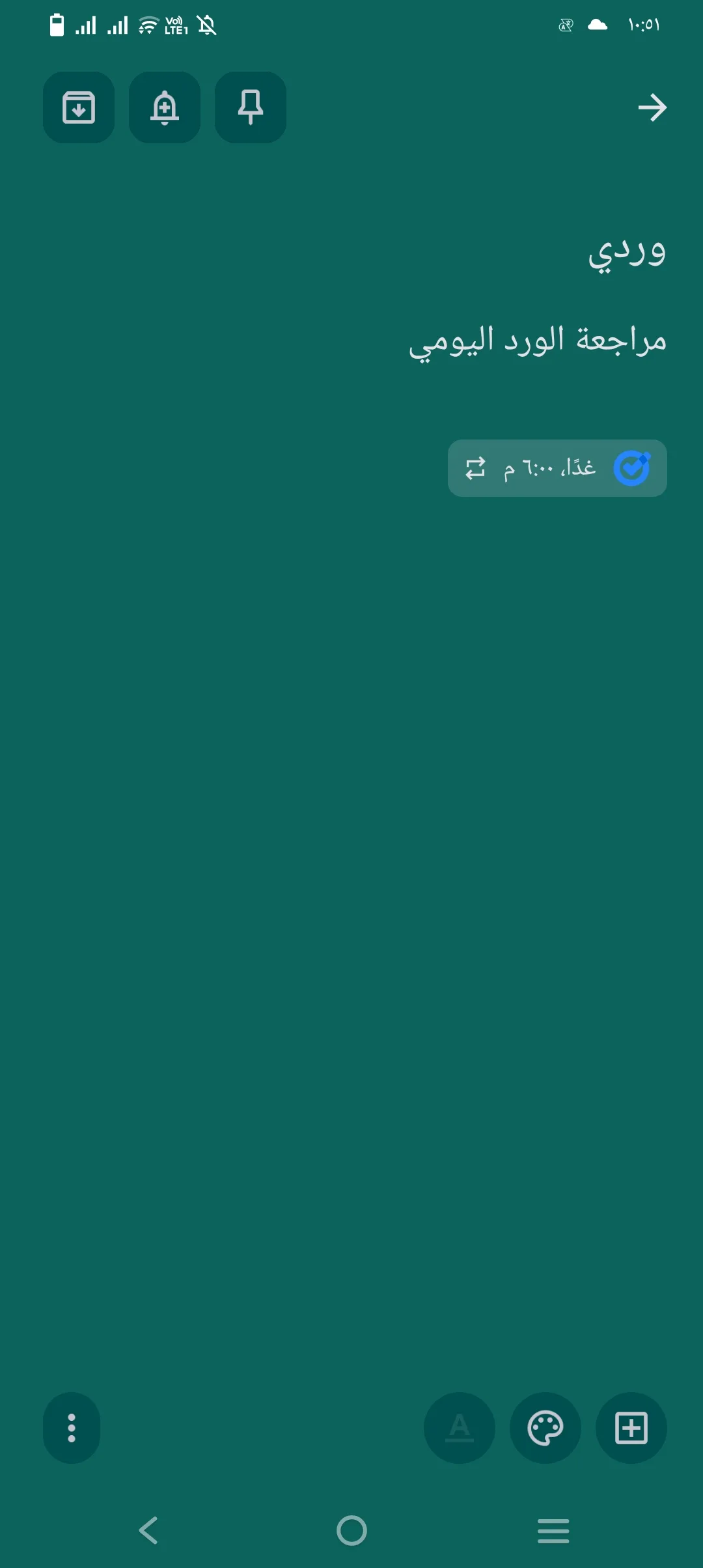
عند الضغط على خيار “نص”، فتح لي التطبيق صفحة بسيطة يمكنني من خلالها كتابة عنوان للملاحظة، ثم كتابة المحتوى أسفلها.
قمت بإنشاء ملاحظة بعنوان “وردي”، وكتبت فيها “مراجعة الورد اليومي”، لأنها من المهام التي أريد الالتزام بها.
ما أعجبني هو أن الكتابة كانت سهلة وسريعة، ولا يوجد أي تعقيد.
كما أن التطبيق يقوم بحفظ الملاحظة تلقائيًا بمجرد الرجوع، دون الحاجة إلى الضغط على زر حفظ.
ميزة التذكير داخل التطبيق
من أهم المميزات التي اكتشفتها في التطبيق هي إمكانية إضافة تذكير للملاحظات.
قمت بإضافة تذكير للملاحظة التي كتبتها، واخترت أن يذكرني في اليوم التالي الساعة 6:00 مساءً.
كما اخترت أن يتكرر هذا التذكير يوميًا.
التطبيق يوفر خيارات متعددة للتكرار، مثل:
- يومي
- أسبوعي
- شهري
- مخصص
هذه الميزة كانت مهمة جدًا بالنسبة لي، لأنها تساعدني على الالتزام بالمهام دون نسيانها.
تخصيص شكل الملاحظات
من الأمور التي أعجبتني أيضًا هي إمكانية تغيير لون الملاحظة.
يمكنك اختيار اللون الذي تريده بدلًا من اللون الافتراضي.
أنا اخترت اللون الأخضر، لأنه مريح للعين.
كما يوجد أيضًا خلفيات رسومية، وليس فقط ألوان عادية.
وهذا يعطي شكلًا جميلًا للملاحظات، ويجعل استخدامها ممتعًا.
تجربة تنسيق النصوص
لاحظت أن التطبيق يسمح أيضًا بتنسيق النصوص.
يمكنك جعل النص:
- عريض
- مائل
- تحته خط
كما يمكن إضافة عناوين فرعية داخل الملاحظة.
هذه الميزة مفيدة جدًا، خاصة عند كتابة ملاحظات طويلة أو تنظيم أفكار.
تثبيت الملاحظات المهمة
يوفر التطبيق ميزة تثبيت الملاحظات المهمة في الأعلى.
قمت بتثبيت الملاحظة الخاصة بالورد اليومي، حتى تظهر دائمًا أمامي.
هذه الميزة تساعد في التركيز على الأمور المهمة.
مشاركة الملاحظات
يمكن أيضًا مشاركة الملاحظات مع أشخاص آخرين.
كما يمكن نسخ الملاحظة بسهولة.
هذه الميزة مفيدة في العمل أو الدراسة.
تجربتي مع القوائم (To-Do List)
بعد تجربة الملاحظات النصية، قررت أن أجرب نوعًا آخر من الملاحظات، وهو القوائم.
عند الضغط على علامة “+” ثم اختيار “قائمة”، يظهر نفس الشكل تقريبًا، لكن مع إمكانية إضافة عناصر متعددة.
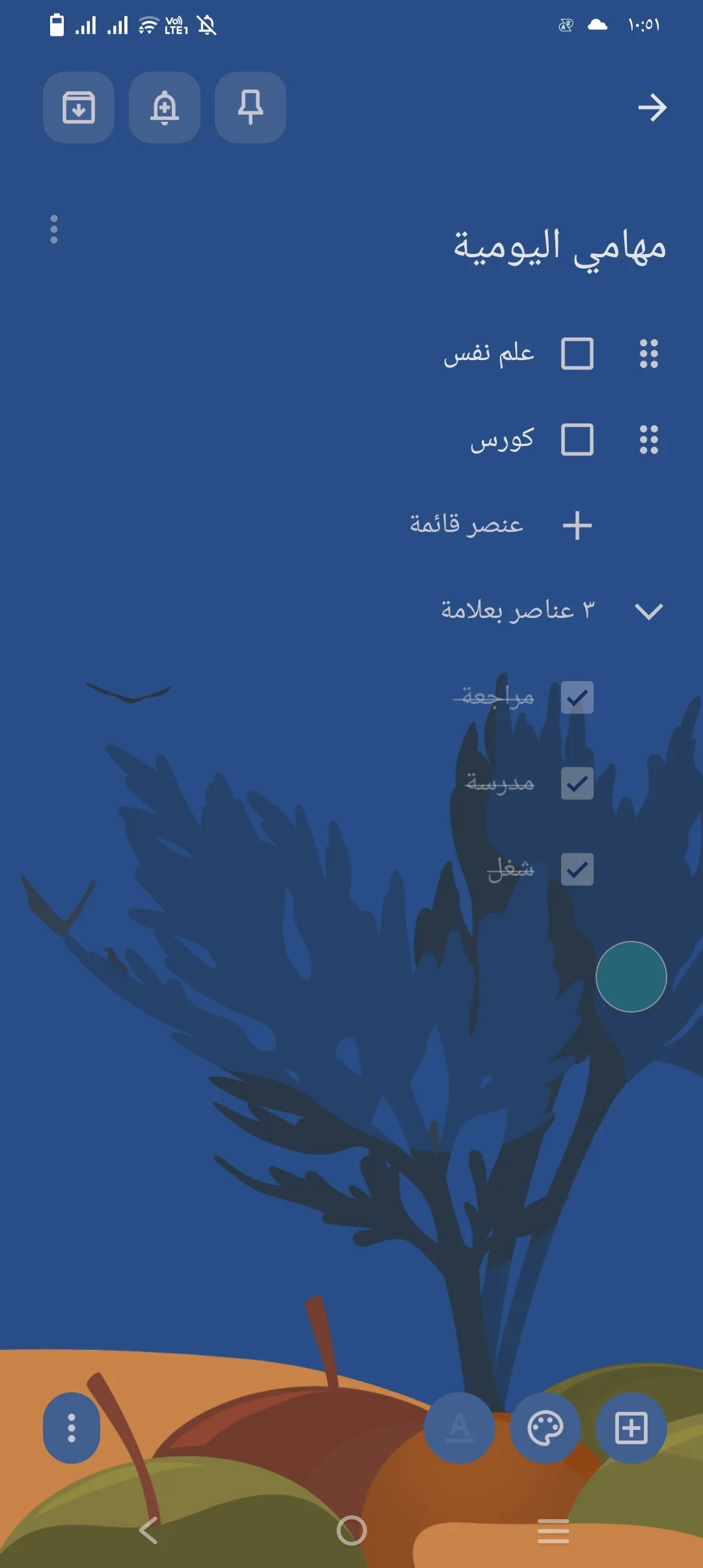
قمت بإنشاء قائمة للمهام اليومية، وكتبت فيها بعض الأمور التي أريد إنجازها خلال اليوم.
كل مهمة تظهر على شكل عنصر مستقل، ويمكن الضغط عليها عند الانتهاء منها.
عند الضغط على المهمة، يتم وضع علامة صح أمامها، ويتم نقلها إلى أسفل القائمة مع وجود خط عليها.
هذه الميزة أعجبتني جدًا، لأنها تعطي إحساسًا بالإنجاز عندما أرى المهام التي انتهيت منها.
كما أنها تساعدني على التركيز على المهام المتبقية فقط.
تجربة إضافة الصور والرسم
التطبيق لا يقتصر على النصوص فقط، بل يسمح أيضًا بإضافة صور أو رسم ملاحظات.
جربت إضافة صورة داخل ملاحظة، وكانت العملية سهلة جدًا.
كما يمكن الرسم داخل التطبيق، وهو مفيد لمن يحب التعبير عن أفكاره بشكل بصري.
رغم أنني لم أستخدم هذه الميزة كثيرًا، إلا أنها تعتبر إضافة جيدة.
تجربتي مع الملاحظات الصوتية
قررت تجربة الملاحظات الصوتية، لكن في البداية واجهت مشكلة.
عند الضغط على خيار الملاحظة الصوتية، كان يظهر لي “يرجى قول شيء”، لكن لم يتم تسجيل الصوت.
في البداية ظننت أن المشكلة من الهاتف، لكن بعد عدة محاولات لم تعمل.
بعد عدة أيام، حاولت مرة أخرى، ونجحت في تسجيل ملاحظة صوتية.
المفاجأة الجميلة كانت أن التطبيق لم يكتفِ بتسجيل الصوت فقط، بل قام بتحويله إلى نص مكتوب.
هذه الميزة كانت رائعة جدًا بالنسبة لي، لأنها تساعدني على تذكر ما قلته بسهولة.
إذا نسيت محتوى التسجيل، يمكنني قراءة النص بدلًا من الاستماع.
عرض الملاحظات داخل التطبيق
يوفر التطبيق طريقتين لعرض الملاحظات:
- عرض طولي (كل ملاحظة أسفل الأخرى)
- عرض شبكي (الملاحظات بجانب بعضها)
أنا فضلت العرض الطولي لأنه أوضح بالنسبة لي.
لكن وجود الخيارين يعطي حرية للمستخدم في اختيار الشكل المناسب.
هل التطبيق يساعد في زيادة الإنتاجية؟
بعد استخدام التطبيق لعدة أيام، يمكنني القول إنه ساعدني بالفعل في تنظيم يومي.
وجود التذكيرات والقوائم جعلني أكثر التزامًا.
كما أن كتابة المهام تجعلني أكثر وعيًا بما يجب عليّ فعله.
لكن في النهاية، التطبيق مجرد أداة، والالتزام يعتمد على الشخص نفسه.
المزامنة وحفظ البيانات
من الأمور المهمة التي لاحظتها أن التطبيق يحفظ الملاحظات بشكل تلقائي.
حتى عند الخروج من التطبيق، يتم حفظ كل شيء دون الحاجة إلى الضغط على زر حفظ.
وهذا يجعل استخدامه مريحًا جدًا.
كما أن التطبيق مرتبط بحساب جوجل، مما يعني أن الملاحظات يمكن الوصول إليها من أجهزة أخرى.
هل التطبيق مناسب لكل المستخدمين؟
من خلال تجربتي، أرى أن التطبيق مناسب لمعظم المستخدمين.
سواء كنت طالبًا أو موظفًا أو حتى شخصًا يريد تنظيم يومه، يمكن أن تستفيد منه.
كما أنه مناسب لمن يحب البساطة ولا يريد تطبيقات معقدة.
تقييمي النهائي للتطبيق
بعد استخدام التطبيق لعدة أيام، أستطيع أن أقول إنه من أفضل التطبيقات البسيطة لتنظيم المهام.
لا يقدم مميزات معقدة، لكنه يقدم الأساسيات بشكل ممتاز.
وهذا يجعله مناسبًا للاستخدام اليومي.
لذلك، إذا كنت تبحث عن تطبيق بسيط لتنظيم مهامك، أرى أن Google Keep يستحق التجربة.