
كنت دائمًا أواجه مشكلة مزعجة في الوصول السريع للتطبيقات التي أستخدمها كثيرا، خاصة مع زحمة البرامج والألعاب على هاتفي. أحيانًا كنت أحتاج لفتح تطبيق الكاميرا بسرعة لالتقاط لحظة عفوية لأولادي، أو فتح تطبيق الملاحظات لتدوين فكرة مقال طرأت على بالي فجأة، لكنني كنت أضيع المزيد من الثواني في البحث بين الصفحات.
كما كنت أعاني من التشتت عندما أكون داخل تطبيق معين وأريد الانتقال لتطبيق آخر، فأضطر للخروج للشاشة الرئيسية والبحث من جديد. إلى أن أرسلت لي صديقتي لينك التطبيق وبدأت أفكر في تجربة هذا التطبيق وتنزيله.
وبالفعل قررت منذ أكثر من 4 أيام قمت بتحميل تطبيق Comfer Fast Gesture Launcher والاعتماد عليه كأداة أساسية للوصول السريع على هواتفي.
بعد أول يوم لاحظت فرقًا كبيرا، أصبحت أصل إلى أي تطبيق، أو حتى أتصل بشخص معين، بمجرد رسم حرف واحد على الشاشة. لذلك قررت اليوم أن أشارككم على موقع uptoz مراجعة شاملة ومحايدة لهذا التطبيق مبنية على تجربتي الشخصية معه.
وسأتحدث فيها عن مميزاته وعيوبه بكل شفافية، بناءً على استخدامي له على هاتفي إينفينكس هوت 5 أندرويد 6.
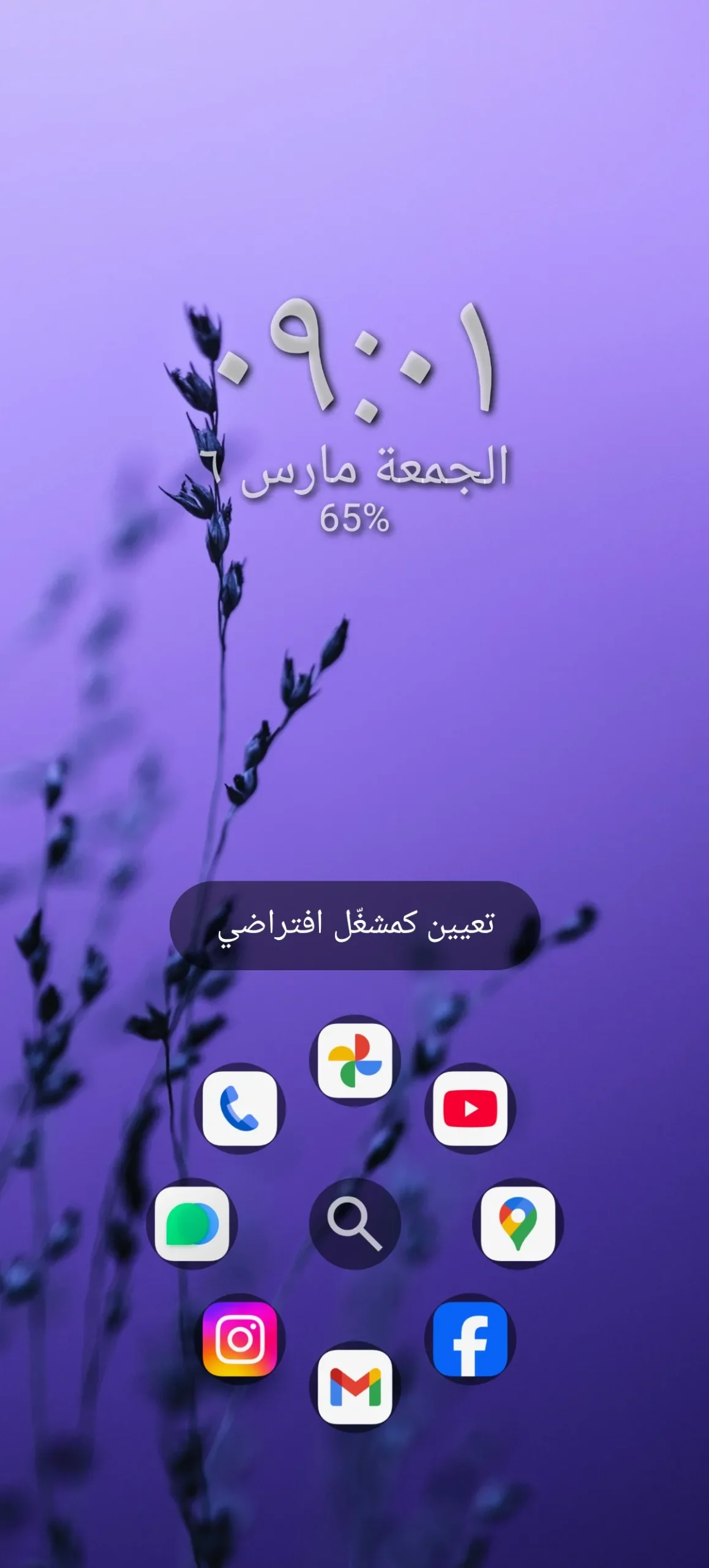
تجربتي الشخصية مع تطبيق Comfer وتوفير الوقت
لقد كان تطبيق Comfer يجذب انتباهي بسبب تقييماته الجيدة على متجر جوجل بلاي، وقد قررت تخصيص بعض الوقت لضبط الإيماءات الخاصة بي لاختبار فعالية هذا التطبيق في حياتي اليومية، وتجربة تعيين حروف مختلفة لتطبيقاتي الأساسية لتقييم سرعة الاستجابة بشكل أدق.
وفي أيام قليلة، لاحظت تطوراً ملحوظاً في طريقة استخدامي للهاتف، حيث أصبح فتح الماسنجر يتطلب فقط رسم حرف معين، وفتح اليوتيوب يتطلب حرف آخر، دون أن أتعطل أو أخرج من التطبيق الذي أستخدمه حاليًا.
كما أنني واجهت بعض التحديات في البداية لتعويد يدي على رسم الحروف بدقة، والتي سأتحدث عنها بالتفصيل لاحقاً، ولكن بشكل عام، واجهة المستخدم ممتازة وسهلة وتجعل عملية تخصيص الإيماءات ممتعة للغاية.
حسب استخدامي للتطبيق من هاتفي الإينفنكس، كنت أشعر بالقلق من أن يستهلك البطارية بشكل كبير لأنه يعمل كزر عائم في الخلفية طوال الوقت، ولكن المفاجأة أنه خفيف جداً ولم ألاحظ أي استنزاف ملحوظ للطاقة.
كما أنني منذ اليوم الأول وجدت أنه يستجيب بدقة وتفصيل رائع،فالتطبيق ينفذ الأمر في لمح البصر، في البداية ستنسى مكان الزر العائم الشفاف الذي تضغط عليه لبدء الرسم، ولكن بعد ذلك ستتقن الموضوع ويصبح جزءاً من روتينك اليومي، وهذا سيعطيك مزيداً من الحماس للاستمرار.
كما أن التطبيق يطلب صلاحية “الظهور فوق التطبيقات الأخرى” لكي يتمكن من عرض لوحة الرسم فوق أي شاشة، وهذا أمر منطقي لعمله ومناسب جداً للخصوصية.
ما لفا نظري في تطبيق Comfer Fast Gesture
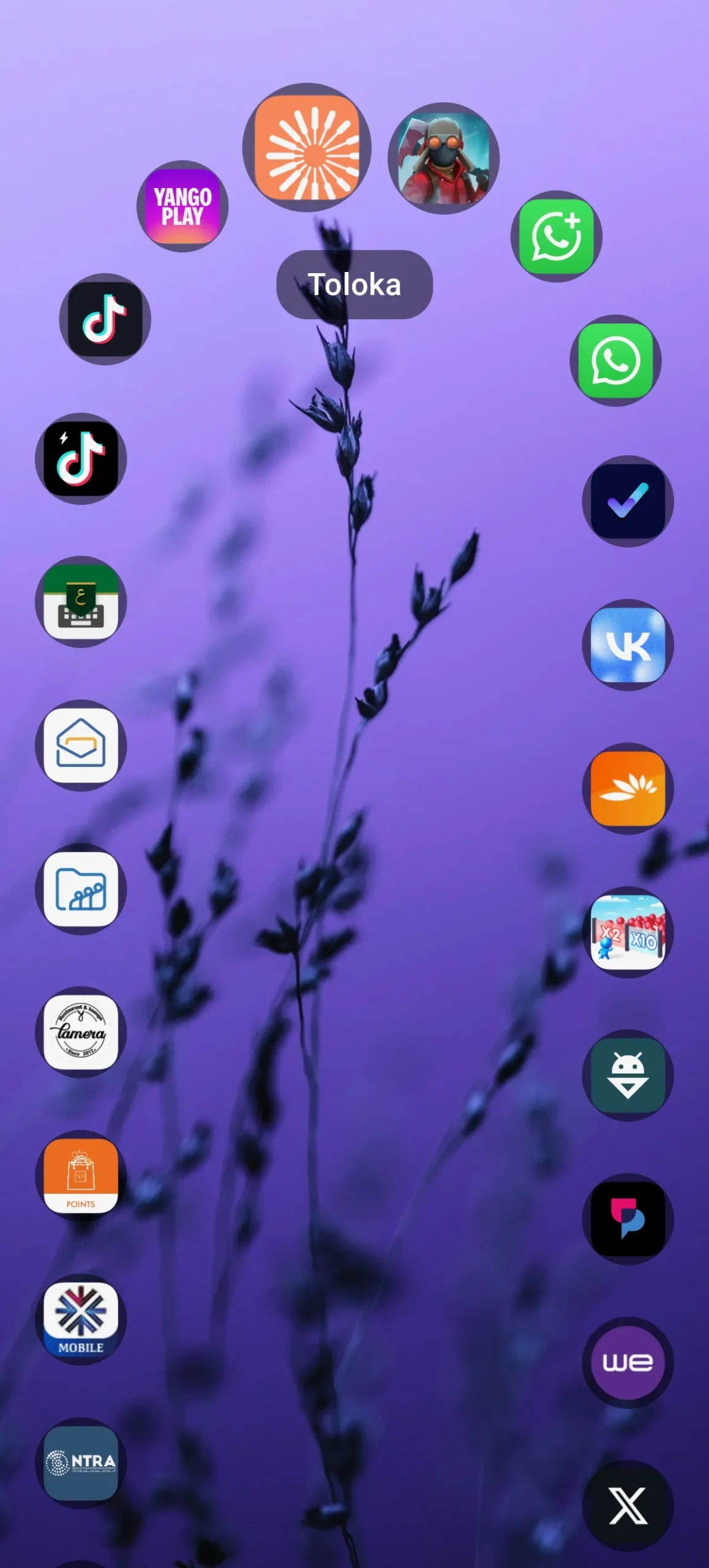
وجدت أن التطبيق لا يقتصر فقط على فتح التطبيقات، بل يحتوي على خيارات واسعة ساعدتني أن أصل إلى جهات الاتصال، أو تفعيل البلوتوث والواي فاي، أو حتى فتح مواقع ويب معينة بسرعة كبيرة، ويعتمد التطبيق على لوحة رسم شفافة تظهر بمجرد الضغط على زر عائم صغير يمكنك وضعه في أي مكان على حافة الشاشة، حيث أن الفكرة بسيطة جداً ومناسبة للأشخاص الذين يفضلون استخدام الهاتف بيد واحدة مثلي.
لذلك يمكنك تصفح مقال طويل، وبمجرد رغبتك في فتح الآلة الحاسبة، تضغط على الزر وترسم حرف “C” لتجد الآلة الحاسبة أمامك فوراً، كما يدعم التطبيق تخصيص لون وحجم الزر العائم ليناسب خلفية هاتفك.
ويركز على الاستجابة اللحظية، وهذا يجعل المستخدم يحصل على تجربة استخدام سلسة جداً تشعره وكأنه يتعامل مع هاتف من المستقبل.
القصور في النسخة المجانية في تطبيق Comfer
التطبيق ليس مثالياً ويحتوي على بعض القصور، حيث أن النسخة المجانية تحتوي على إعلانات تظهر عندما تدخل إلى إعدادات التطبيق لضبط إيماءة جديدة، وبالرغم من أن التطبيق يقدم أساسيات ممتازة في سرعة الأداء (لأن الإعلانات لا تظهر أثناء رسم الإيماءة لفتح التطبيقات)، إلا أنني كنت أتمنى أن تكون واجهة الإعدادات خالية من الإعلانات المزعجة لتجربة أسرع.
نظام “التعرف على الرسم” قد يفشل أحياناً إذا كنت مستعجلاً ورسمت الحرف بطريقة غير واضحة أو إذا كانت أصابعك متعرفة، وبالتالي، قد يطلب منك التطبيق إعادة الرسم مرة أخرى، كما أن بعض المستخدمين قد يجدون أن الزر العائم مزعج أثناء لعب ألعاب مثل ببجي، مما يضطرك لتعطيل التطبيق مؤقتاً قبل بدء اللعب.
لهذا لا يمكن الاعتماد عليه كلياً إذا كنت تلعب ألعاباً تتطلب لمس حواف الشاشة بكثرة، فهو يركز بشكل أساسي على تصفح الهاتف العادي وإنجاز المهام.
الفرق بين النسخة المجانية مقابل النسخة المدفوعة
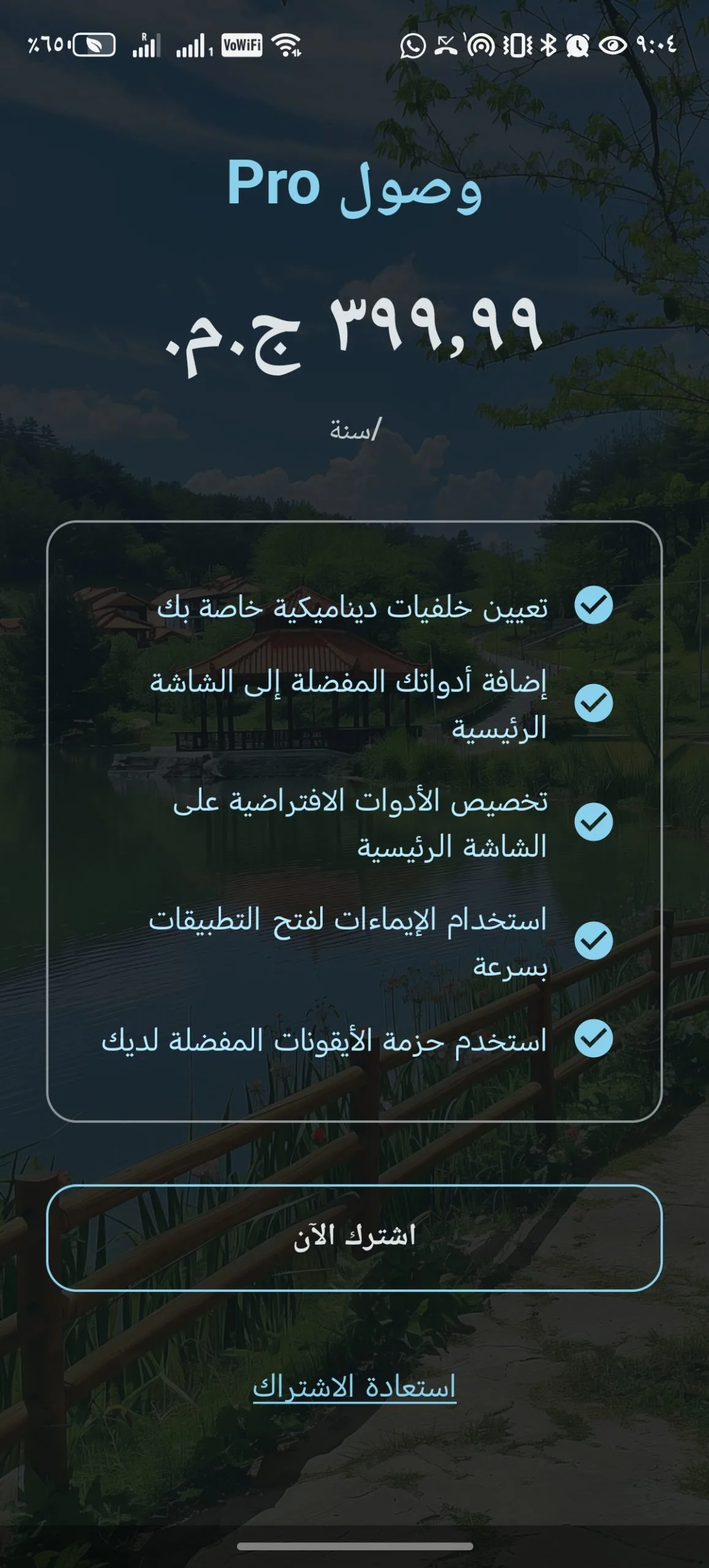
يتساءل الكثيرون عما إذا كان الدفع داخل التطبيق يستحق التكلفة، بناءً على تجربتي وبحثي داخل إعدادات التطبيق، خيار الترقية يقدم تجربة أكثر هدوءاً لمن يحبون تغيير الإيماءات وتخصيصها باستمرار.
أولاً، يزيل هذا الخيار كافة الإعلانات المزعجة من واجهة الإعدادات تماماً، مما يسهل عليك إضافة أو حذف الإيماءات.، فإذا كانت ميزانيتك محدودة، فإن النسخة المجانية تفي بالغرض تماماً، لأنك تقوم بضبط الإيماءات مرة واحدة تقريباً، وبعدها تستخدم التطبيق من الخارج بدون رؤية أي إعلانـ القرار يعتمد بالكامل على راحتك الشخصية ومدى رغبتك في دعم مطوري التطبيق.
حسب تجربتي كيف تستفيد من التطبيق بأفضل شكل
لكي تحقق أقصى استفادة، يجب عليك اختيار حروف أو رموز بسيطة جداً للإيماءات، مثلاً خط مستقيم لفتح الكاميرا، أو دائرة لفتح المتصفح، لكي يتعرف عليها التطبيق بسرعة، حاول الحفاظ على عدد معقول من الإيماءات (مثلاً 5 إلى 7 تطبيقات أساسية) حتى لا تنسى الرموز التي خصصتها لكل تطبيق وتصاب بالتشتت.
استخدم التطبيق كعامل مساعد لجهات الاتصال المهمة، من خلال تخصيص رمز للاتصال السريع بوالدتك أو مديرك في العمل دون الحاجة لفتح سجل الهاتف، وقم بضبط شفافية الزر العائم لتكون شبه مخفية، حتى لا تشوه جمال خلفية شاشتك أو تزعج عينيك أثناء تصفح المقالات، وبناء علي ذلك ستلاحظ تحسناً كبيراً في قدرتك على التنقل بين تطبيقاتك المفضلة دون مجهود يذكر وبتجربة استخدام ممتعة جداً.
هل يغني تطبيق Comfer عن اللانشر الأساسي للهاتف (Launcher)؟
التطبيق لا يستبدل واجهة الهاتف الأساسية، بل هو تطبيق “مساعد” يعمل فوق الواجهة، اللانشرات المعروفة (مثل Nova Launcher) تقوم بتغيير شكل الأيقونات وترتيب الشاشة بالكامل، لكن Comfer يترك هاتفك الاينفنكس بشكله الأصلي تماماً.
للوصول إلى مستوى عالٍ من السرعة بدون تغيير شكل هاتفك الذي اعتدت عليه، ستحتاج إلى أداة مخفية مثل هذه، وهنا يتفوق التطبيق بجدارة في أداء وظيفته، لذلك أنصحك باستخدام التطبيق ليكون رفيقك الدائم في اختصار الخطوات، مع الاحتفاظ بواجهة هاتفك الرسمية والمستقرة.
Comfer مقابل تطبيقات الشاشة الجانبية (Edge Screen)
قررت أن أضع تطبيق Comfer في مقارنة مباشرة مع تطبيقات الشاشة الجانبية (Edge Screen) التي تأتي مدمجة في بعض الهواتف، فكل أداة تمتلك فلسفة خاصة في تقديم الاختصارات للمستخدم، حيث تركز أدوات الشاشة الجانبية على سحب قائمة من حافة الشاشة لاختيار التطبيق منها، وهو يعتبر خياراً ممتازاً ومرتباً جداً.
حسب تجربتي، يميل تطبيق Comfer إلى التفاعل المباشر والسريع؛ أنت لا تبحث بعينك في قائمة، بل ترسم الرمز من الذاكرة العضلية ليفتح التطبيق فوراً، ولكن يظل التطبيقان يحاولان حل نفس المشكلة، لذلك، إذا كنت تبحث عن قائمة تطبيقات منظمة في الجانب، فأدوات Edge هي الأنسب، بينما إذا كنت تريد بناء ذاكرة بصرية سريعة وتجربة أداة تبدو سحرية وملفتة للنظر أمام أصدقائك، فتطبيق Comfer هو الملك بلا منازع.
أهم الأسئلة الشائعة حول تطبيق Comfer (من واقع تجربتي)
هل يمكنني رسم حرفين معاً (مثل FB لفتح فيسبوك)؟
لا، التطبيق يعتمد على فكرة “السحب المتصل” (Continuous Stroke). هذا يعني أنك لا تستطيع رفع إصبعك عن الشاشة لرسم حرفين منفصلين. الحل العملي هو تخصيص حرف “F” فقط لفيسبوك، أو رسم شكل متصل لا ترفع فيه إصبعك مثل النجمة أو الدائرة.
هل يتعارض الزر العائم الشفاف مع لوحة المفاتيح أثناء الكتابة؟
قد يحدث ذلك فعلاً إذا تركت الزر في النصف السفلي من الشاشة. نصيحتي لك، بناءً على استخدامي للتطبيق على هاتفي الإينفنكس، هي سحب الزر العائم ووضعه في الثلث العلوي من حافة الشاشة الجانبية. هكذا سيكون بعيداً تماماً عن الكيبورد ولن تضغط عليه بالخطأ أثناء الدردشة أو اللعب.
كم يبلغ سعر النسخة المدفوعة (بدون إعلانات) وهل تستحق؟
تكلفة الترقية وإزالة الإعلانات بالكامل ليست مرتفعة وهي تُدفع لمرة واحدة. بصراحة، إذا كنت ستقوم بضبط إيماءاتك مرة واحدة ولن تدخل لقائمة الإعدادات كثيراً، فالنسخة المجانية تكفي وزيادة، لأن الإعلانات تظهر فقط داخل إعدادات التطبيق وليس أثناء رسم الرموز على الشاشة الرئيسية.
التقييم النهائي
يعتبر تطبيق “Comfer Fast Gesture Launcher” من أفضل أدوات الإنتاجية المتاحة حالياً على متجر الأندرويد، تصميمه الذكي والبسيط يجعله مناسباً لمن يبحث عن السرعة، على الرغم من وجود إعلانات في واجهة الإعدادات الخاصة بالنسخة المجانية، يظل التطبيق كنزاً لمن يرغب في التخلص من الفوضى والوصول لما يريد بحركة إصبع واحدة.
لذلك، قم بتحميله وتجربته وتدريب يدك على الإيماءات لتكوين رأيك الخاص، أتمنى أن تكون هذه المراجعة قد قدمت لكم صورة واضحة ومفيدة، ونلتقي في مراجعات قادمة لتطبيقات تسهل حياتنا اليومية.