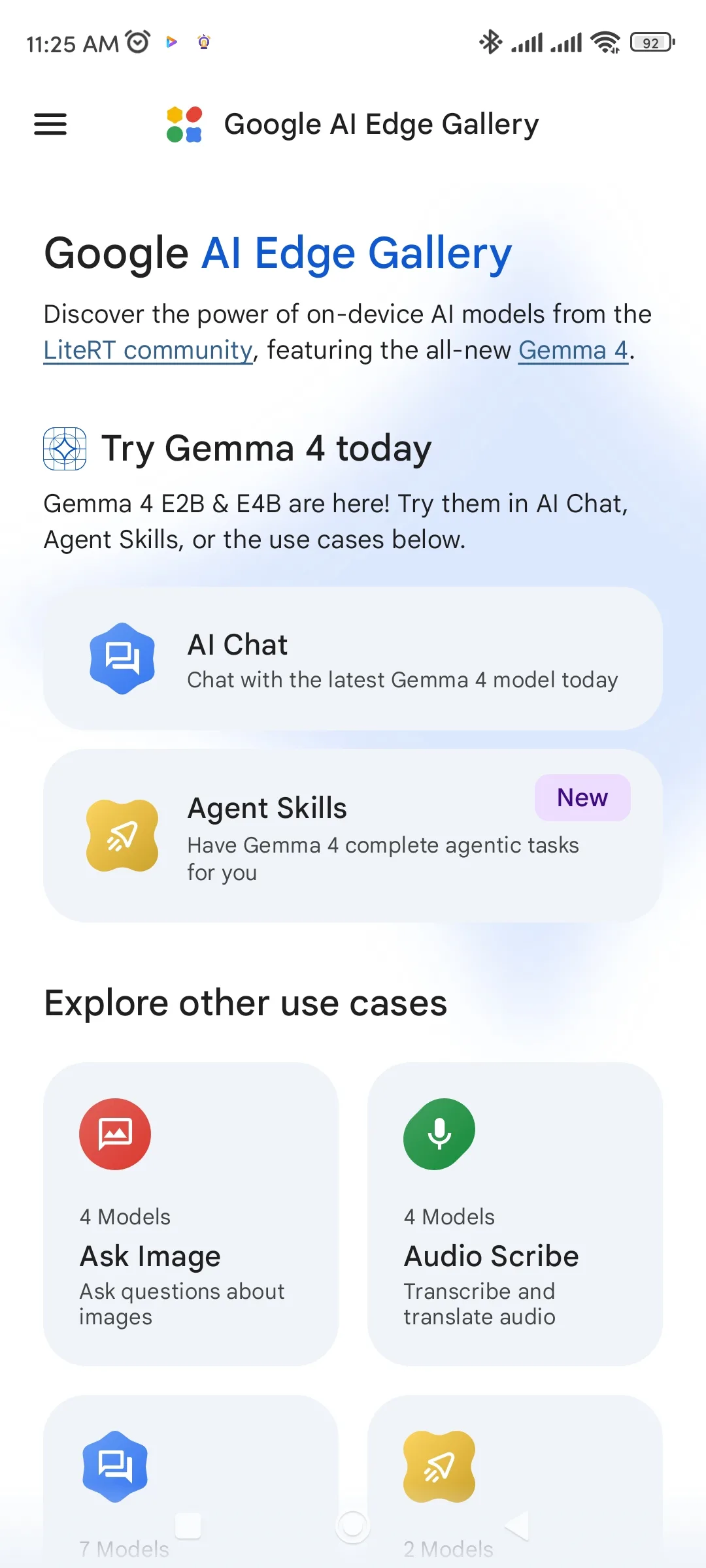
تخيل إن موبايلك يبقى فيه عقل ذكي يشتغل لوحده من غير إنترنت ده بالضبط اللي بيحاول يقدمه تطبيق Google AI Edge Gallery.، هذا هو الوعد الذي يقدمه تطبيق Google AI Edge Gallery. قمت بتجربة هذا التطبيق المثير على هاتف شاومي ريدمي نوت 9 إس. وهو هاتف من الفئة المتوسطة، لكي أعرف هل سنتمكن فعلاً من تشغيل نماذج متطورة مثل Gemma 4 محلياً أم أن الأمر سيتوقف عند حدود التجربة فقط؟ في هذا المقال، سأشارككم تفاصيل “الضغط الرهيب” الذي تعرض له المعالج. وكيف تعاملت واجهة MIUI مع استهلاك الرامات المرعب. وهل نجح التطبيق فعلاً في العمل وأنا في وضع الطيران؟
رحلة التحميل وصدمة “أحجام النماذج” الثقيلة
أول تحدٍ واجهته عند فتح التطبيق كان تحميل ما يسمى بـ Model Weights أو أحجام النماذج. لكي يعمل الذكاء الاصطناعي داخل جهازك. يجب أن تحمل “عقله” أولاً، وأحجام هذه الملفات ليست بسيطة. حيث تتخطى بعض النماذج حاجز الـ 1 و 2 و 3 جيجابايت. على شبكة إنترنت متوسطة، استغرق التحميل وقتاً طويلاً. وشعرت أن الموبايل “يعافر” في البداية لكي يقوم بتعريف هذه الملفات الضخمة وبدء تشغيلها.
بمجرد انتهاء التحميل والتشغيل الأول، لاحظت بطئاً واضحاً في استجابة الهاتف (initialization). وكأن المعالج يحاول استجماع قواه لبدء المهمة. هذه التجربة تؤكد أن الذكاء الاصطناعي المحلي يضع هواتف الفئة المتوسطة “على الحافة” فعلياً. فالأداء مقبول للاستكشاف والتعلم، لكنه يتطلب صبراً كبيراً مقارنة بالتطبيقات السحابية التي نعتمد عليها عادةً. مما يجعل الخطوة الأولى في التطبيق هي اختبار حقيقي لطول بالك ولإمكانيات موبايلك.
اختبار الحرارة: عندما يسخن الريدمي في 15 دقيقة فقط
من النقاط الهامة جداً في تجربتي هي الأداء الحراري للجهاز. بعد حوالي ربع ساعة فقط من الدردشة مع الذكاء الاصطناعي (AI Chat) أو استخدام ميزة سؤال الصور (Ask Image)، ارتفعت درجة حرارة ريدمي نوت 9 إس بشكل ملحوظ جداً. السخونة كانت مركزة بوضوح في المنطقة العلوية بجانب الكاميرا والمعالج، وهو أمر طبيعي نظراً لأن الموبايل يقوم بعمليات حسابية معقدة جداً وبشكل لحظي.
هذا الضغط الحراري أثر فوراً على سلاسة واجهة MIUI؛ حيث بدأت تظهر علامات “الاختناق” التقني مثل تقطيع خفيف عند التنقل بين القوائم أو تأخير في الاستجابة للمس. المعالج هنا يستهلك 100% من طاقته لكي يخرج لك نتيجة ذكية بدون إنترنت، والثمن هو هذه الحرارة التي تجعلك تفكر مرتين قبل استخدام التطبيق لفترات طويلة متواصلة، خاصة في أجواء الصيف الحارة، لكي لا تؤثر على عمر المكونات الداخلية لهاتفك.
معاناة الذاكرة العشوائية: التطبيق يلتهم الرامات
قمت بتجربة التطبيق على نسختين من ريدمي نوت 9 إس لكي أرى الفرق. في نسخة الـ 4 جيجا رام، كانت المعركة خاسرة في كثير من الأحيان؛ حيث أغلق التطبيق نفسه فجأة (Crash) أكثر من مرة بسبب نفاذ الذاكرة. النظام قام فوراً بإغلاق أي تطبيقات أخرى في الخلفية مثل واتساب أو فيسبوك لكي يوفر مساحة لنموذج الذكاء الاصطناعي الضخم.
أما في نسخة الـ 6 جيجا رام، فالوضع كان أكثر استقراراً بوضوح، لكن الضغط ظل قائماً. هذه التجربة تثبت أن مستقبل الذكاء الاصطناعي المحلي يتطلب عتاداً قوياً وذاكرة عشوائية كبيرة؛ فالنماذج اللغوية “تلتهم” الرام بشكل لا يرحم لكي تعطيك إجابة دقيقة. لذا، إذا كان موبايلك بذاكرة 4 جيجا أو أقل، فقد تجد صعوبة كبيرة في الاستمتاع بكامل ميزات هذا التطبيق دون توقف مفاجئ أو بطء شديد يفسد عليك متعة التجربة.
ميزة Audio Scribe: كيف فهم الذكاء الاصطناعي لهجتنا المصرية؟
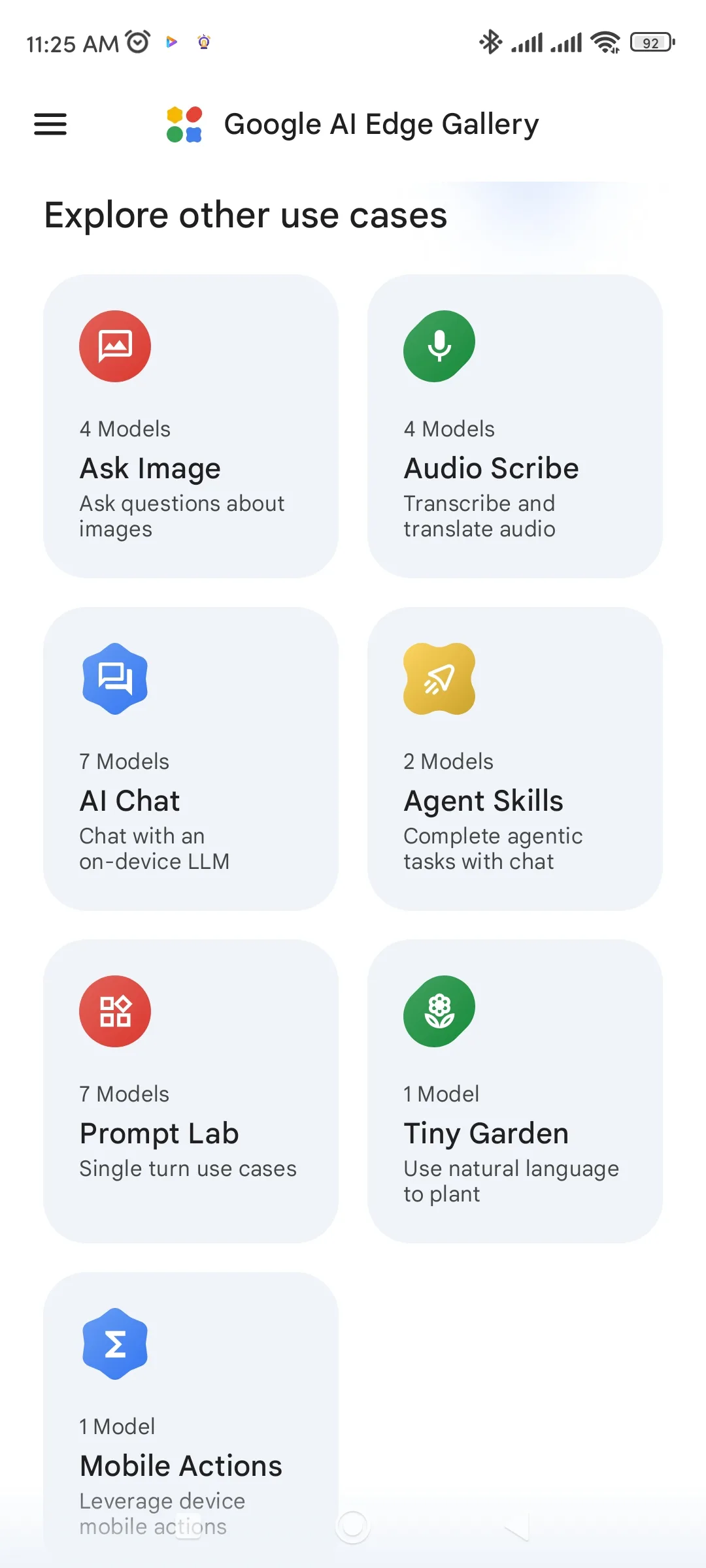
من أكثر الأجزاء التي أثارت فضولي التقني هي ميزة Audio Scribe، وهي المسؤولة عن تحويل الكلام المسموع إلى نص مكتوب. قمت بتجربة جريئة وهي تسجيل مقطع صوتي بالعامية المصرية البسيطة. المثير للدهشة أن التطبيق استطاع فهم حوالي 80% من الكلام بدقة جيدة جداً في الكلمات الواضحة، لكنه تعثر قليلاً عندما بدأت أتحدث بسرعة أو استخدمت مصطلحات عامية “ثقيلة” لا توجد في القواميس الفصحى.
النقطة التي يجب أن تضعها في حسبانك هي زمن المعالجة (Processing)؛ فبما أن الموبايل هو من يقوم بفك تشفير الصوت وتحويله لنص دون مساعدة من سيرفرات جوجل، استغرقت كل 30 ثانية من التسجيل حوالي 20 ثانية من المعالجة والانتظار. هذه النتيجة تعتبر إنجازاً تقنياً لهاتف من الفئة المتوسطة مثل ريدمي نوت 9 إس، وتثبت أننا اقتربنا جداً من اللحظة التي سيمتلك فيها كل واحد منا “سكرتيراً خاصاً” في جيبه يعمل في صمت تام وبخصوصية كاملة.
اختبار “وضع الطيران”: هل يعمل الذكاء الاصطناعي فعلاً بدون إنترنت؟
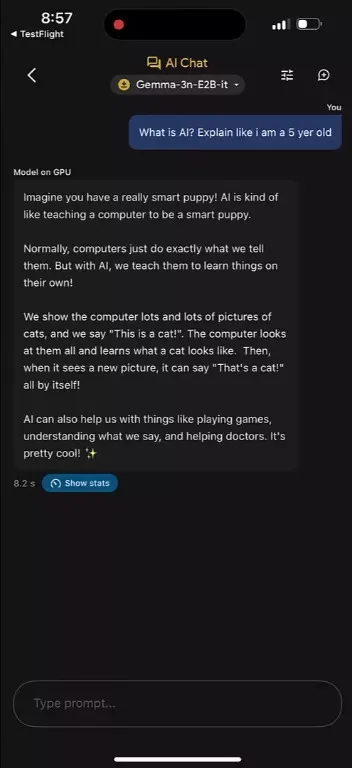
الهدف الأساسي من تقنية الـ Edge AI هو العمل محلياً، لذا قمت بتفعيل وضع الطيران وفصلت الواي فاي تماماً وبدأت في استخدام الـ AI Chat. التجربة كانت ناجحة فعلياً؛ فالتطبيق رد على أسئلتي وقام بتحليل الصور دون الحاجة لنقطة إنترنت واحدة. لكن، الاستجابة هنا لم تكن فورية كما اعتدنا في “شات جي بي تي” أو “جيمناي” السحابي.
كان هناك تأخير أو Delay يتراوح بين 3 إلى 7 ثوانٍ قبل أن تظهر الكلمة الأولى على الشاشة. هذا التأخير هو الوقت الذي يحتاجه معالج الريدمي لكي “يعافر” تقنياً ويخرج المعلومة من بين ملايين البيانات المخزنة داخل أوزان النماذج. هو شعور غريب وممتع في نفس الوقت. أن ترى هاتفك يفكر ويحلل ويجيبك وهو معزول تماماً عن العالم الخارجي. مما يعطيك إحساساً بالأمان والخصوصية لأن بياناتك لم تخرج من باب غرفتك.
صدمة البطارية: ضريبة الذكاء هي “استنزاف” السريع للطاقة
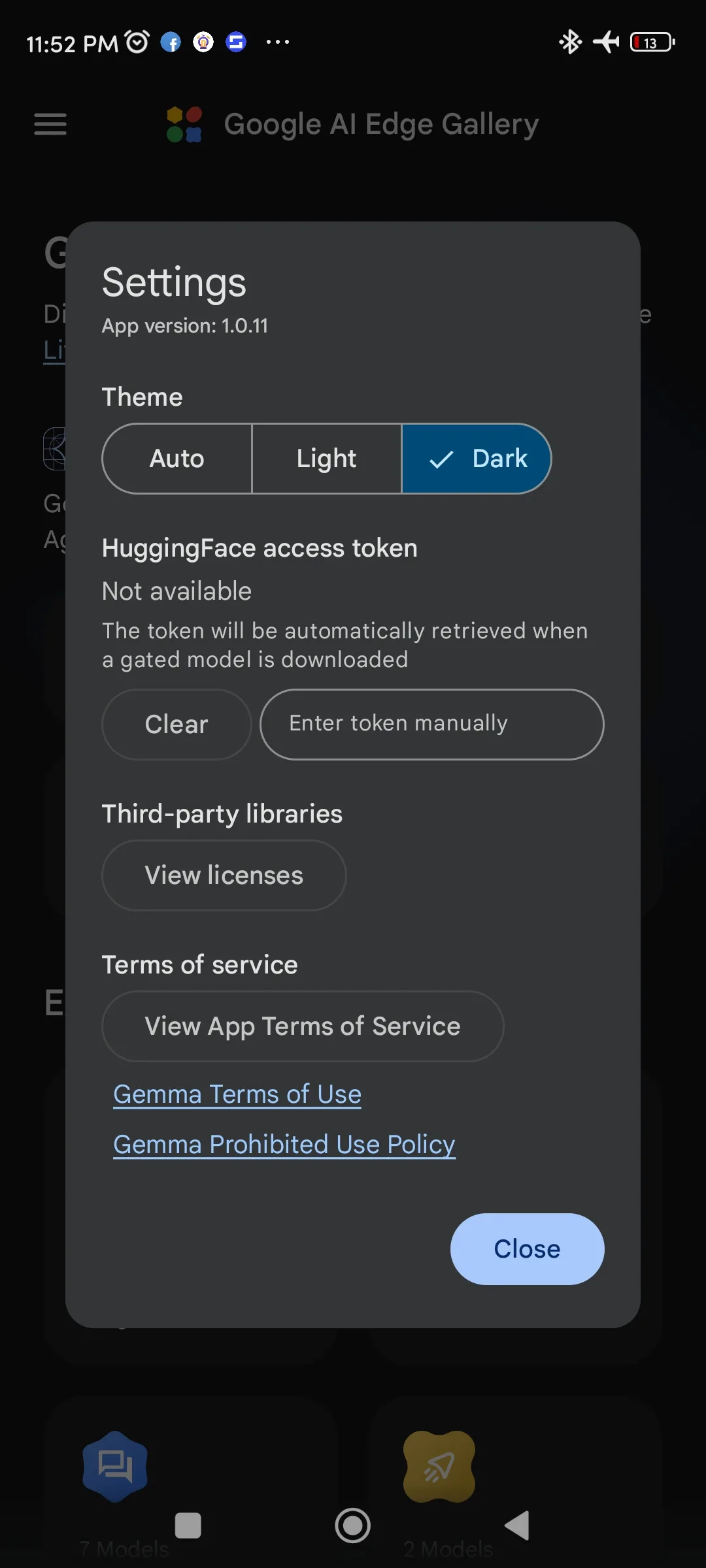
نصل الآن للنقطة التي قد تجعلك تعيد التفكير في استخدام التطبيق خارج المنزل؛ وهي استهلاك البطارية. خلال 30 دقيقة فقط من “اللعب” وتجربة الموديلات المختلفة وقسم Prompt Lab. انخفضت بطارية هاتف ريدمي نوت 9 إس من 65% إلى 45% دفعة واحدة. نحن نتحدث عن نقص بنسبة 20% في نصف ساعة فقط، وهو معدل استهلاك “مرعب” لم أره حتى في أثقل الألعاب القتالية.</p>
السبب التقني واضح؛ فالتطبيق يضغط على الـ CPU والـ GPU بأقصى قوة ممكنة لكي يقوم بالعمليات الحسابية المعقدة. لذا، نصيحتي الأخوية لك كصديق ومراجع تقني: لا تفتح هذا التطبيق وأنت في الخارج وبطاريتك أقل من 50% إلا لو كان معك “باور بانك” قوي. هذا التطبيق يلتهم الطاقة التهاماً، ويفضل دائماً استخدامه وأنت جالس بجانب الشاحن لكي تستمتع بالتجربة دون أن يفصل الموبايل منك فجأة.</p>
الواجهة والمصطلحات: هل التطبيق للمحترفين فقط؟
من حيث الشكل، واجهة Google AI Edge Gallery منظمة جداً وجذابة بمربعاتها الملونة التي تشبه “المعرض” الفني. لكن من حيث المضمون، قد يجد المستخدم العادي صعوبة في فهم بعض المصطلحات مثل Prompt Lab أو Model Explorer. هذه الأسماء توضح أن التطبيق موجه في الأساس للمطورين والمهتمين بالتقنية الذين يريدون استكشاف قدرات الذكاء الاصطناعي “تحت غطاء المحرك”.
ومع ذلك، إذا تجاوزت حاجز اللغة التقنية، ستجد أن التنقل سهل والوصول لكل ميزة يتم بلمسة واحدة. التطبيق يمثل “مختبراً” صغيراً في جيبك، وهو وسيلة رائعة لكي تسبق غيرك وتفهم كيف ستعمل هواتفنا في المستقبل القريب. هو رحلة استكشافية ممتعة، شرط أن يكون هاتفك بذاكرة عشوائية قوية وشحن ممتلئ لكي تصمد في هذه الرحلة التقنية الشاقة والمبهرة في آن واحد.
⚠️ ملاحظة هامة جداً للامانة التقنية:
يا صديقي، وجب التنويه أن كل “التحديات” أو البطء الذي ذكرناه في المراجعة هو أمر طبيعي جداً في الوقت الحالي. لأن تطبيق Google AI Edge Gallery لا يزال في نسخته التجريبية (Beta). جوجل طرحت هذا التطبيق ليكون بمثابة “مختبر تقني” لاستعراض ما يمكن أن يصل إليه الذكاء الاصطناعي مستقبلاً. وليس كمنتج نهائي للاستخدام اليومي المستقر. لذا، من المتوقع جداً صدور تحديثات قادمة تحسن من استهلاك البطارية وتزيد من سرعة المعالجة على الهواتف المتوسطة. نحن هنا ننقل لك “صورة حية” للوضع الحالي لكي تكون على دراية كاملة بما ينتظرك عند التجربة.