تعتبر هواتف شاومي وشركاتها التابعة (Redmi و Poco) خياراً رائعاً للكثيرين بفضل مواصفاتها القوية وأسعارها التنافسية. ومع ذلك، هناك ضريبة يدفعها المستخدم، وهي ظهور إعلانات داخل تطبيقات النظام وجمع بعض البيانات حول سلوك المستخدم لغرض تقديم إعلانات مخصصة. إذا كنت قد مللت من هذه الإعلانات وترغب في تجربة استخدام أكثر هدوءاً وخصوصية على جهازك فأنت في المكان الصحيح. سوف نعرض لك طرق إيقاف الإعلانات في هواتف شاومي.
هذا الدليل سيشرح لك، خطوة بخطوة وبشكل مبسط تماماً، كيفية تعطيل هذه الإعلانات نهائياً وإيقاف تتبع البيانات في دقائق معدودة. نعم، الأمر ممكن تماماً، وشاومي نفسها تتيح الخيارات للقيام بذلك، لكنها غالباً ما تكون مدفونة داخل الإعدادات.
ملاحظة هامة جداً: تم تطبيق هذه الخطوات وشرحها بناءً على هاتف Xiaomi Redmi 10 الذي يعمل بإصدار MIUI 14. قد تختلف التسميات أو أماكن بعض القوائم قليلاً حسب طراز هاتفك أو إصدار النظام المحدد، لكن المبادئ والخطوات الأساسية متشابهة إلى حد كبير سواء على الأجهزة التي تعمل بنظام MIUI او HyperOS. لا تقلق، سنرشدك خلال كل خطوة.
الخطوة الاولي: تعطيل خدمة msa لإيقاف الإعلانات الرئيسية
تعتبر من اهم الخطوات التي يجب ان نقوم بها اولا والتي قد لا نحتاج غيرها. تعتبر خدمة msa (MIUI System Ads) هي المحرك الأساسي المسؤول عن عرض الإعلانات المخصصة وجمع بيانات الاستخدام على واجهة شاومي. تعطيل هذه الخدمة قد يقوم بإيقاف جميع الإعلانات الموجوة في تطبيقات النظام، لذا فهي الخطوة الأهم بلا منازع.
إليك طريقة تعطيل msa:
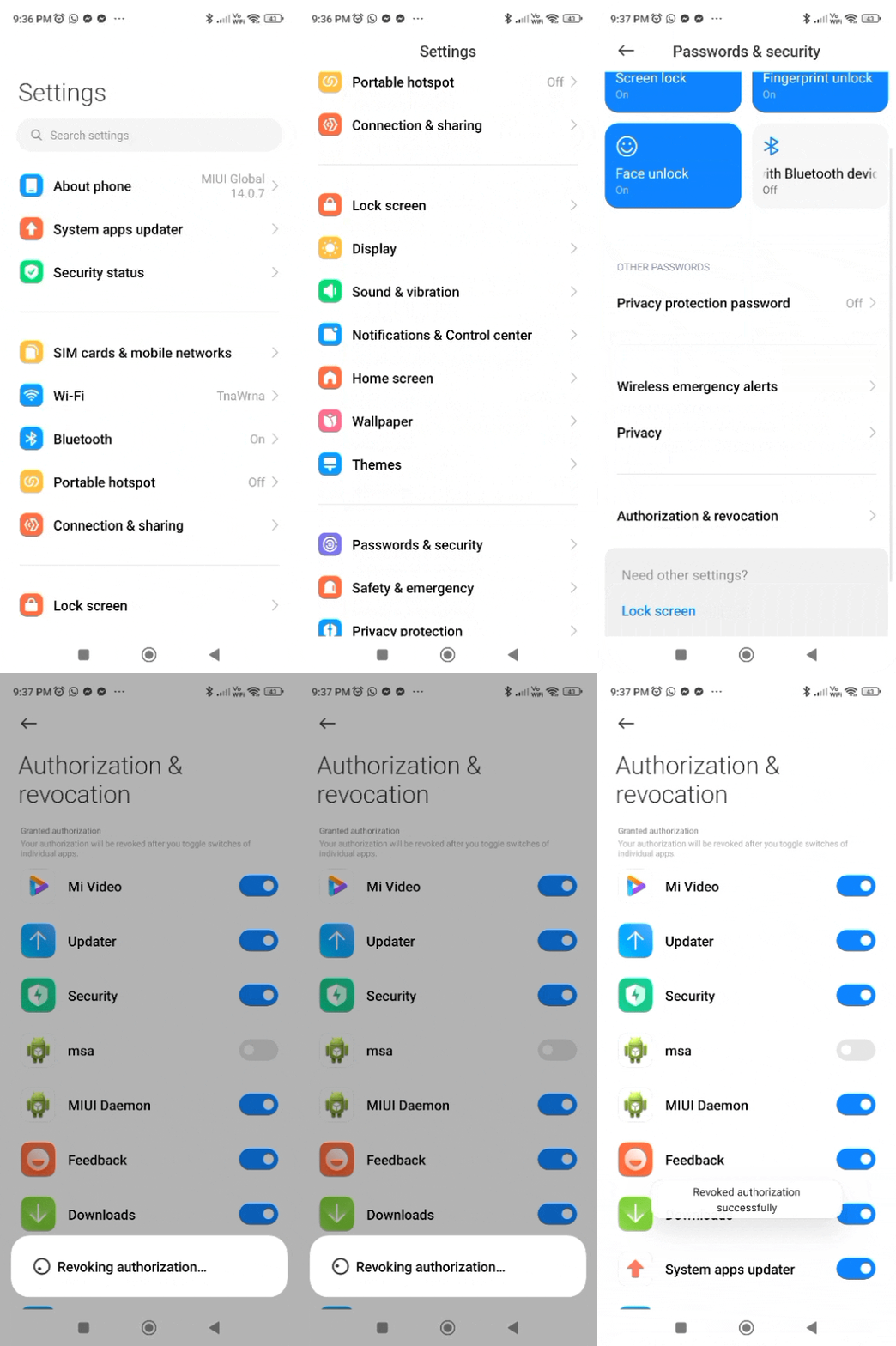
- افتح الإعدادات (Settings) على هاتفك.
- انتقل إلى قسم بصمات الأصابع وبيانات الوجه وقفل الشاشة و على بعض الهواتف، قد تكون ضمن الحماية والخصوصية أو قفل الشاشة.
- اختر الخيار الذي يقول التفويض والإلغاء (Authorization and revocation) ستظهر لك قائمة بجميع الخدمات التي لديها تفويض.
- ابحث عن خيار msa ستجدها مفعلة بالاخضر في الغالب.
- قم بإيقاف زر التفعيل بجوار msa.
- ستظهر لك رسالة تحذيرية، انتظر بضع ثوانٍ ثم اضغط على إلغاء (Revoke) لتأكيد العملية.
مبروك! لقد قمت الآن بإيقاف الخدمة الأساسية المسؤولة عن معظم الإعلانات المخصصة وتتبع بياناتك. هذه الخطوة وحدها ستقلل بشكل كبير من ظهور الإعلانات المزعجة.

الخطوة الثانية : ضبط اعدادات كل تطبيق من تطبيقات النظام منفردا
رغم أن تعطيل msa يمثل ضربة كبيرة، إلا أن بعض تطبيقات النظام تحتوي على إعدادات خاصة بها تمكنها من عرض إعلانات إضافية. لذلك، وللحصول على تجربة خالية من الإعلانات تماماً، يجب علينا الدخول إلى هذه التطبيقات وإيقاف الإعلانات يدوياً. قد لا تحتاج إلى هذه الخطوات بعد الخطوه الاولي ولكن بعض التطبيقات تظهر اعلانات.
١. تطبيق التنزيلات (Downloads)
هذا التطبيق مخصص لإدارة ملفاتك التي تم تنزيلها، ولكنه غالباً ما يعرض إعلانات غير مرغوب فيها.
- افتح تطبيق التنزيلات.
- اضغط على أيقونة القائمة (ثلاث نقاط أو ثلاثة خطوط في الأعلى).
- اختر الإعدادات.
- في قائمة الإعدادات، ابحث عن خيار إظهار الإعلانات (Show ads) أو إظهار التوصيات وقم بتعطيله.
٢. متصفح Mi Browser
إذا كنت تستخدم متصفح شاومي الافتراضي، فقد تلاحظ إعلانات عند فتحه أو استخدامه.
- افتح متصفح Mi Browser.
- اضغط على أيقونة الملف الشخصي في الجزء السفلي من الشاشة.
- اضغط على أيقونة الإعدادات (الترس) في الجزء العلوي من الشاشة.
- ادخل إلى الإعدادات المتقدمة (Advanced).
- ابحث عن خيار إظهار الإعلانات (Show ads) وقم بتعطيله.
٣. مشغل الفيديو Mi Video
مشغل الفيديو الافتراضي من شاومي يعرض غالباً “توصيات” لمقاطع فيديو قد تكون مجرد إعلانات مقنعة.
- افتح تطبيق Mi Video.
- اضغط على أيقونة الملف الشخصي.
- ادخل إلى الإعدادات (الترس).
- ابحث عن خيار التوصيات المخصصة (Personalized recommendations) وقم بتعطيله.
تنبيه: يرجى ملاحظة أن شاومي قد تقوم بإعادة تفعيل هذا الخيار تلقائياً بعد مرور 95 يوماً. لذا، قد تحتاج إلى التحقق منه وإعادة إيقافه يدوياً كل فترة.
٤. تطبيق الصوتيات (Music)
تطبيق الصوتيات الافتراضي هو مكان آخر تظهر فيه الإعلانات بشكل متكرر.
- افتح تطبيق الصوتيات.
- اضغط على أيقونة الملف الشخصي.
- ادخل إلى الإعدادات.
- أولاً، ابحث عن خيار السماح بالإشعارات الدائمة (Allow permanent notifications) وقم بتعطيله إذا كان مزعجاً لك.
- بعد ذلك، انتقل إلى الإعدادات المتقدمة هنا قم بتعطيل:
- إظهار الإعلانات (Show ads)
- التوصيات المخصصة (Personalized recommendations)
٥. تطبيق الأمان (Security)
تطبيق الأمان هو تطبيق حيوي لنظام شاومي، لكنه للأسف لا يخلو من الإعلانات.
- افتح تطبيق الأمان.
- اضغط على أيقونة الإعدادات (الترس) في الأعلى.
- ابحث عن خيار إظهار التوصيات (Show recommendations) وقم بتعطيله.
- بعد ذلك، داخل نفس تطبيق الأمان، ادخل إلى قسم المنظف (Cleaner).
- اضغط على أيقونة الإعدادات الخاصة بالمنظف، وقم بتعطيل خيار إظهار التوصيات أيضاً.
٦. تطبيق السمات (Themes)
مكان رائع لتغيير مظهر هاتفك، ولكنه يعرض أيضاً الكثير من الإعلانات.
- افتح تطبيق السمات.
- اضغط على أيقونة الحساب في الجزء السفلي من الشاشة.
- ادخل إلى الإعدادات (الترس) في الأعلى قم بتعطيل:
- إظهار الإعلانات (Show ads)
- التوصيات المخصصة (Personalized recommendations)
٧. تطبيق App Vault (إن وجد)
يعمل App Vault كشاشة أدوات إضافية عند التمرير إلى اليسار من الشاشة الرئيسية، وقد يعرض إعلانات على بعض الأجهزة.
- افتح تطبيق App Vault.
- اضغط على أيقونة القائمة (في الأعلى).
- اختر إدارة الخدمات (Manage services) قم بتعطيل:
- اقتراحات التطبيقات (App suggestions)
- الإعلانات (Ads)
أنت الآن جاهز للاستمتاع بهاتفك بالشكل الذي يجب أن يكون عليه سريع، قوي، وبدون إزعاج بسبب الإعلانات. إذا واجهت أي صعوبة في العثور على أي خيار، فلا تتردد في البحث عنه باستخدام شريط البحث في الإعدادات، فقد يكون تحت اسم مختلف قليلاً.