
هل فكرت يوماً في امتلاك أداة تكشف لك كل ما يدور داخل شبكة الواي فاي الخاصة بك؟ تطبيق NetX Network Tools هو الحل الاحترافي الذي يحول موبايلك إلى “مشرط تقني” لفحص الشبكات.
قمت بتجربة التطبيق على هاتف هونر اكس 6 سي، لاختبار سرعة اكتشاف الأجهزة وقوة ميزة التشغيل عن بُعد (Wake On LAN).
في هذا المقال، سأشارككم نتائج تجربتي الميدانية، وكيف تمكنت من ترويض الإعدادات لتشغيل الكمبيوتر بضغطة زر واحدة من شاشة الموبايل.
سرعة اكتشاف الأجهزة: دقة الفحص وتحدي الأجهزة المجهولة
بمجرد أن تضغط على زر المسح (Scan) داخل تطبيق NetX Network Tools ، تبدأ الأجهزة المتصلة بالراوتر في الظهور تدريجياً. استغرقت العملية حوالي 5 إلى 8 ثوانٍ حتى اكتملت القائمة بالكامل على هاتف هونر.
التطبيق نجح بامتياز في التعرف على الهواتف واللابتوبات المتصلة، ولكن واجهنا بعض “القصور التقني” في التعرف على الأجهزة الطرفية مثل الريسيفر، حيث ظهر أحياناً بصفة “Unknown”.
هذا يعني يا صديقي أن قاعدة بيانات الأجهزة في التطبيق تحتاج لتحديث لتشمل عدداً أكبر من المصنعين.
ومع ذلك، يظل التطبيق وسيلة ممتازة لمعرفة “من معك على الشبكة”، خاصة وأنه يستطيع جلب بيانات الشركات الكبرى مثل Apple وSamsung بدقة، مما يسهل عليك مراقبة استهلاك الإنترنت وتأمين شبكتك من أي متسلل غير معروف.
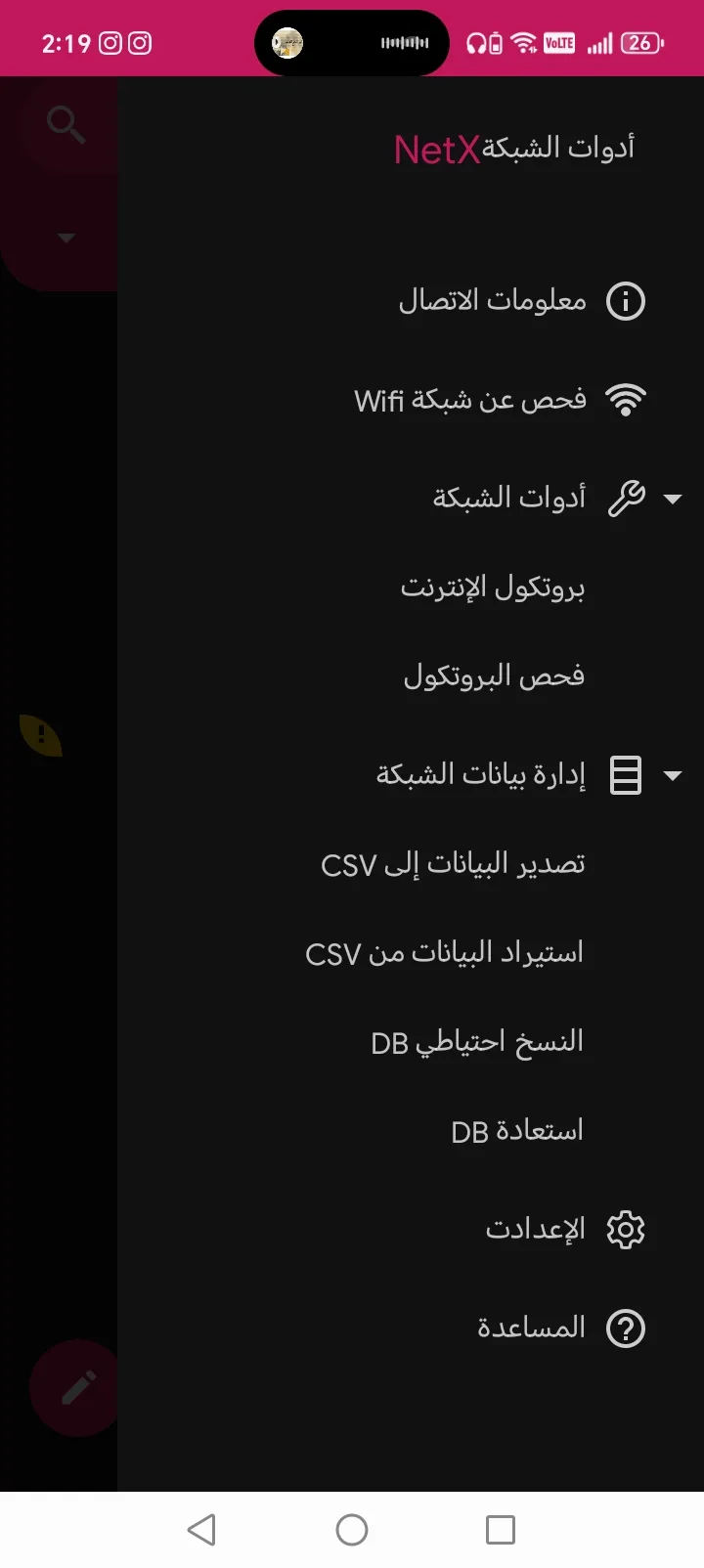
قصة النجاح التقني: كيف قمت بتفعيل ميزة Wake On LAN؟
الميزة الأقوى والأكثر إثارة في NetX هي الـ Wake On LAN، وهي ميزة “سحرية” تتيح لك تشغيل الكمبيوتر عن بُعد. بصفتي مراجعاً تقنياً، خضت تحدي تفعيلها؛ في البداية لم يستجب الجهاز، ولكن بعد الدخول لإعدادات الـ BIOS وتفعيل خاصية WOL،.
ثم تفعيلها من إعدادات كارت الشبكة داخل الويندوز، نجح تطبيق NetX Network Tools في إرسال “حزمة السحر” (Magic Packet). النتيجة كانت مذهلة؛ اشتغل الكمبيوتر فعلاً خلال ثوانٍ بضغطة زر واحدة من هاتف Honor X6c.
هذه الميزة تعمل بكفاءة 100% ولكنها تتطلب مستخدماً يعرف كيف يضبط إعدادات جهازه بشكل صحيح. إذا كنت من هواة التحكم عن بُعد، فإن NetX سيوفر عليك الكثير من العناء ويمنحك سيطرة كاملة على أجهزتك وأنت جالس في مكانك.
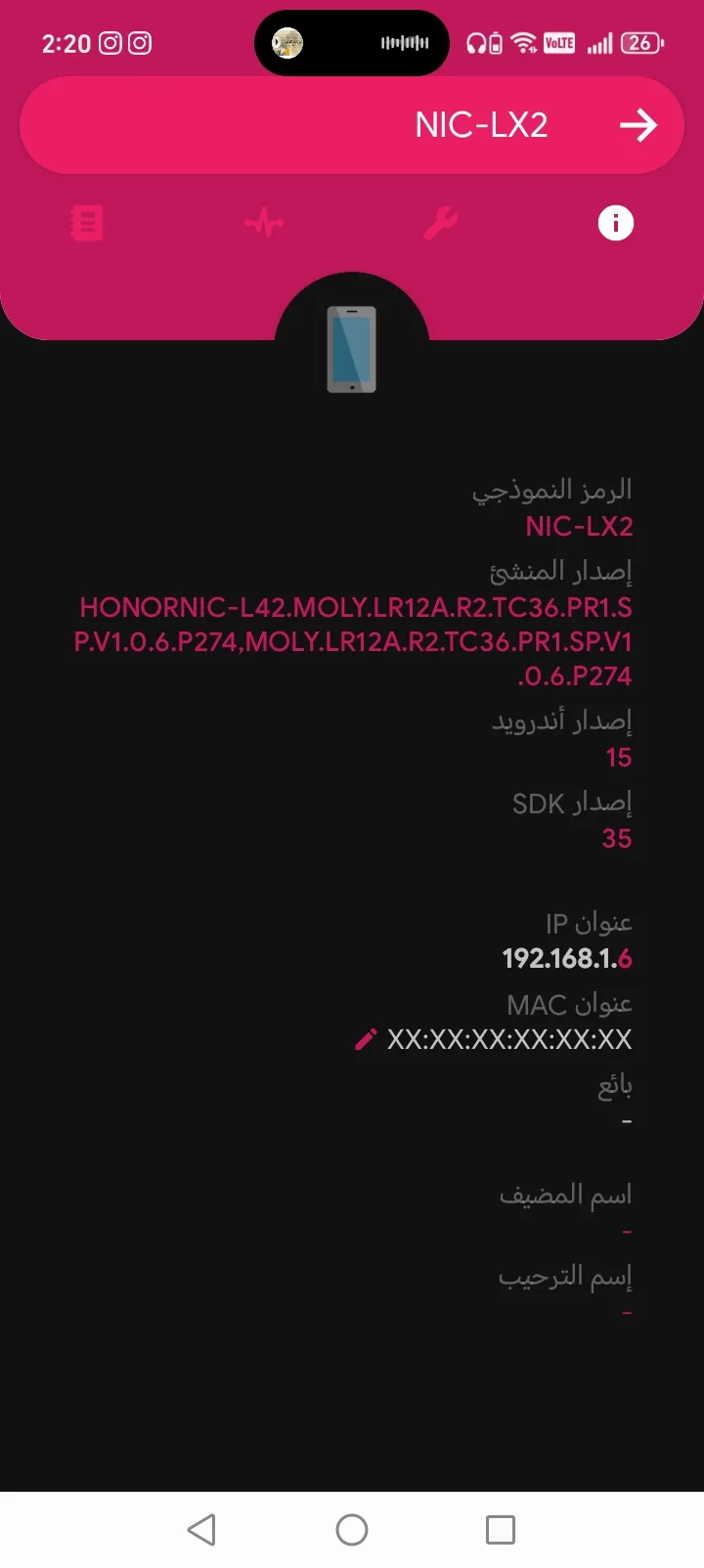
تحليل الواي فاي واختبار الـ Ping: أداء سلس بدون تعقيدات
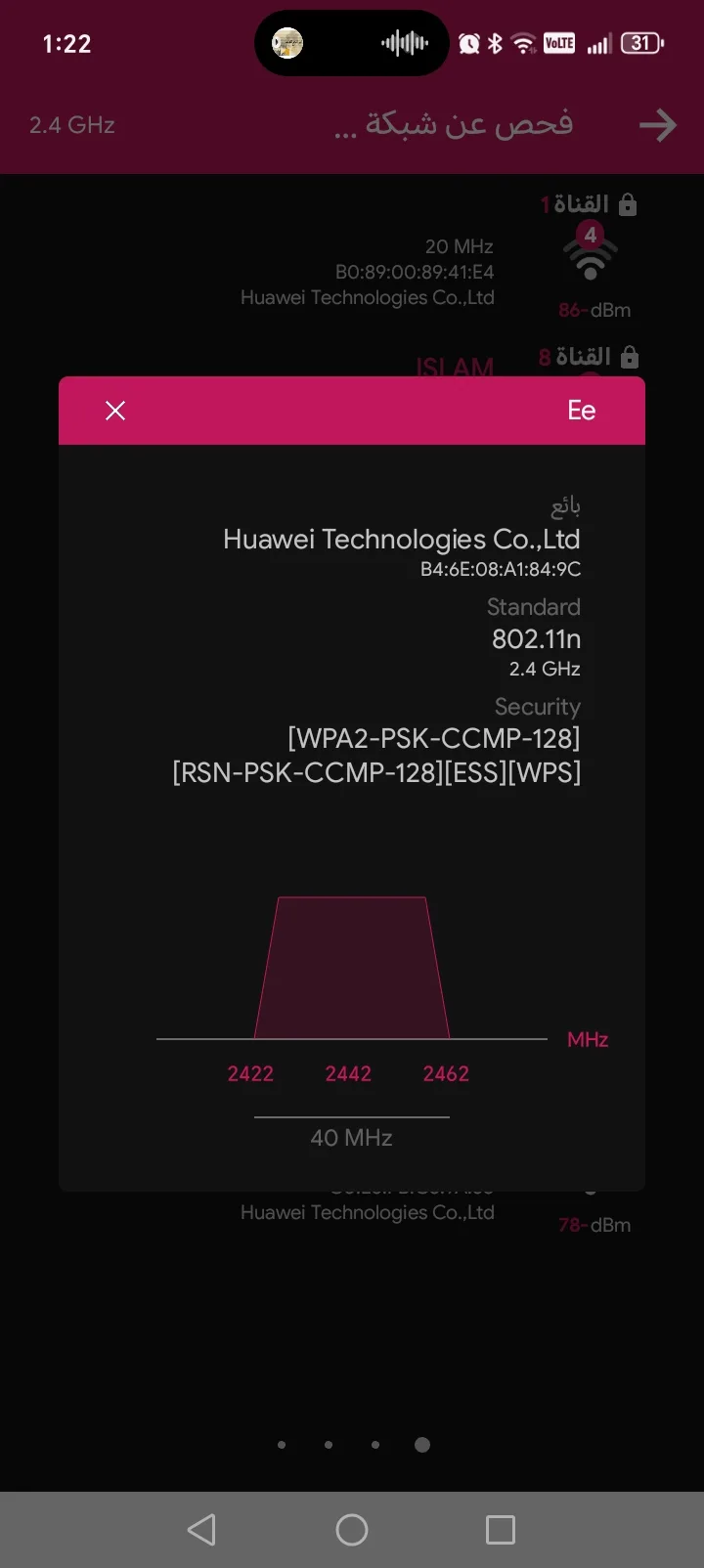
يجب أن نوضح نقطة هامة، وهي أن NetX ليس تطبيقاً متخصصاً في تحليل الترددات والرسوم البيانية المعقدة. هو يوفر لك معلومات “نصية” دقيقة عن القنوات المحيطة وقوتها، لكنه يفتقر للرسوم التوضيحية التي تجدها في تطبيقات متخصصة أخرى.
ومع ذلك، في اختبارات السرعة والـ Ping، كان الأداء على واجهة Magic UI مبهراً بكل ما تحمله الكلمة من معنى. عندما قمت بعمل Ping على موقع Google، كانت النتائج تظهر وتتحدث لحظياً بالملي ثانية (ms) دون أي تأخير أو “تهنيج” في الموبايل.
استجابة الواجهة للأرقام المتغيرة كانت سلسة جداً، مما يثبت أن تطبيق NetX Network Tools متوافق برمجياً بشكل ممتاز مع معالجات هونر المتوسطة، ويستطيع معالجة بيانات الشبكة المتقلبة بسرعة ودقة تامة.
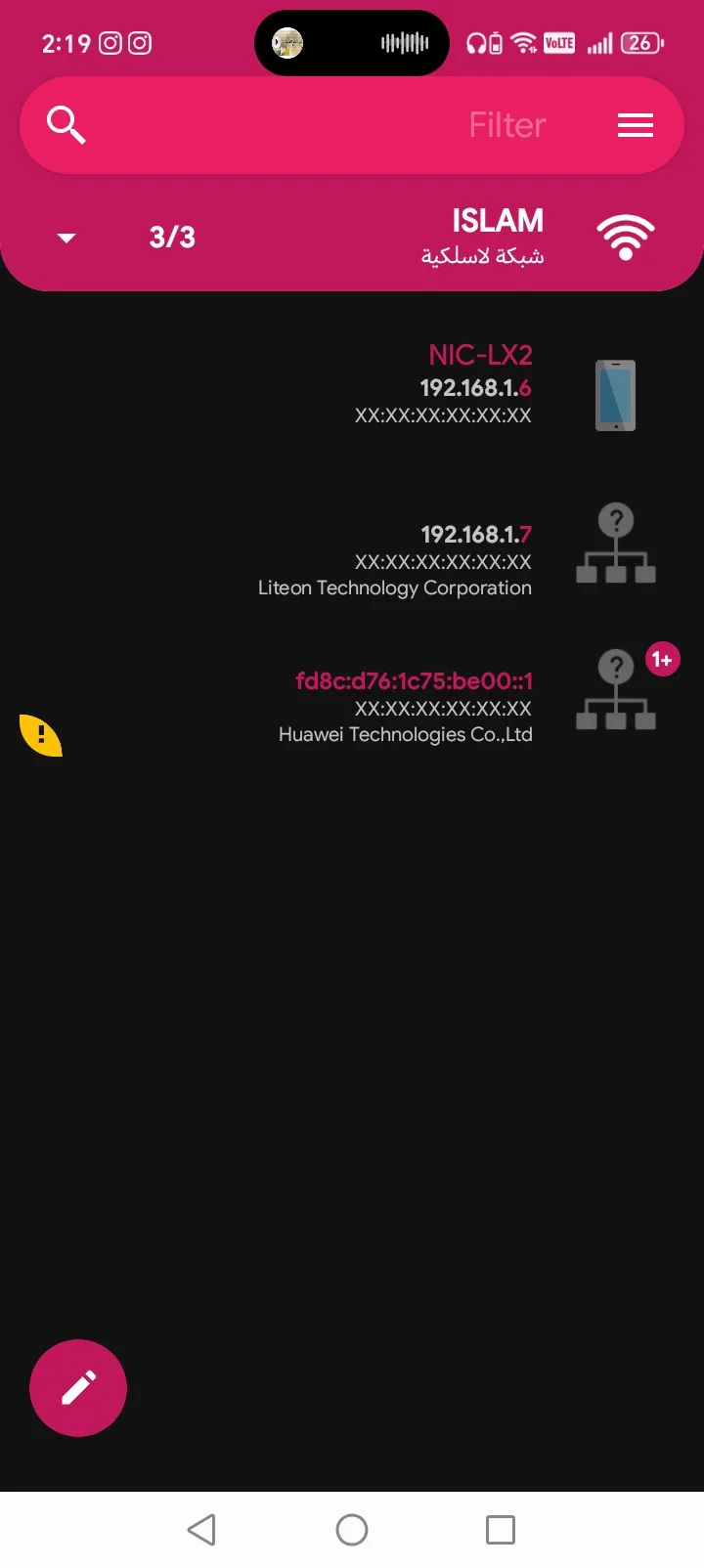
تحدي الماك أدريس والخصوصية: الصراع مع أنظمة الأندرويد الحديثة
من النقاط التقنية التي ركزت عليها في مراجعتي هي قدرة تطبيق NetX Network Tools على التعرف على هوية الشركات المصنعة (Vendor) من خلال الـ MAC Address.
نجح التطبيق بامتياز في جلب بيانات الشركات الكبرى بدقة، ولكن واجهتني مشكلة “تقنية” خارجة عن إرادة التطبيق؛
وهي خاصية MAC Randomization الموجودة في الموبايلات الحديثة. بالإضافة لارتفاع مستوى حماية الخصوصية في أنظمة أندرويد التي بدأت تحجب هوية الأجهزة المتصلة.
هذا التحدي جعل بعض الأجهزة تظهر بصفة “Unknown” أو بدون اسم صريح للشركة. وهي معلومة يجب أن يعرفها متابعو Uptoz لكي لا يظنوا أن هناك عطلاً في التطبيق.
ومع ذلك، يظل NetX يعطيك المعلومات الأساسية التي تحتاجها للتمييز بين أجهزتك. وهو ما يعزز من مكانته كأداة فحص أولية يعتمد عليها في فهم هيكلية الشبكة وتأمينها من أي أجهزة غريبة تحاول التخفي خلف عناوين ماك عشوائية.
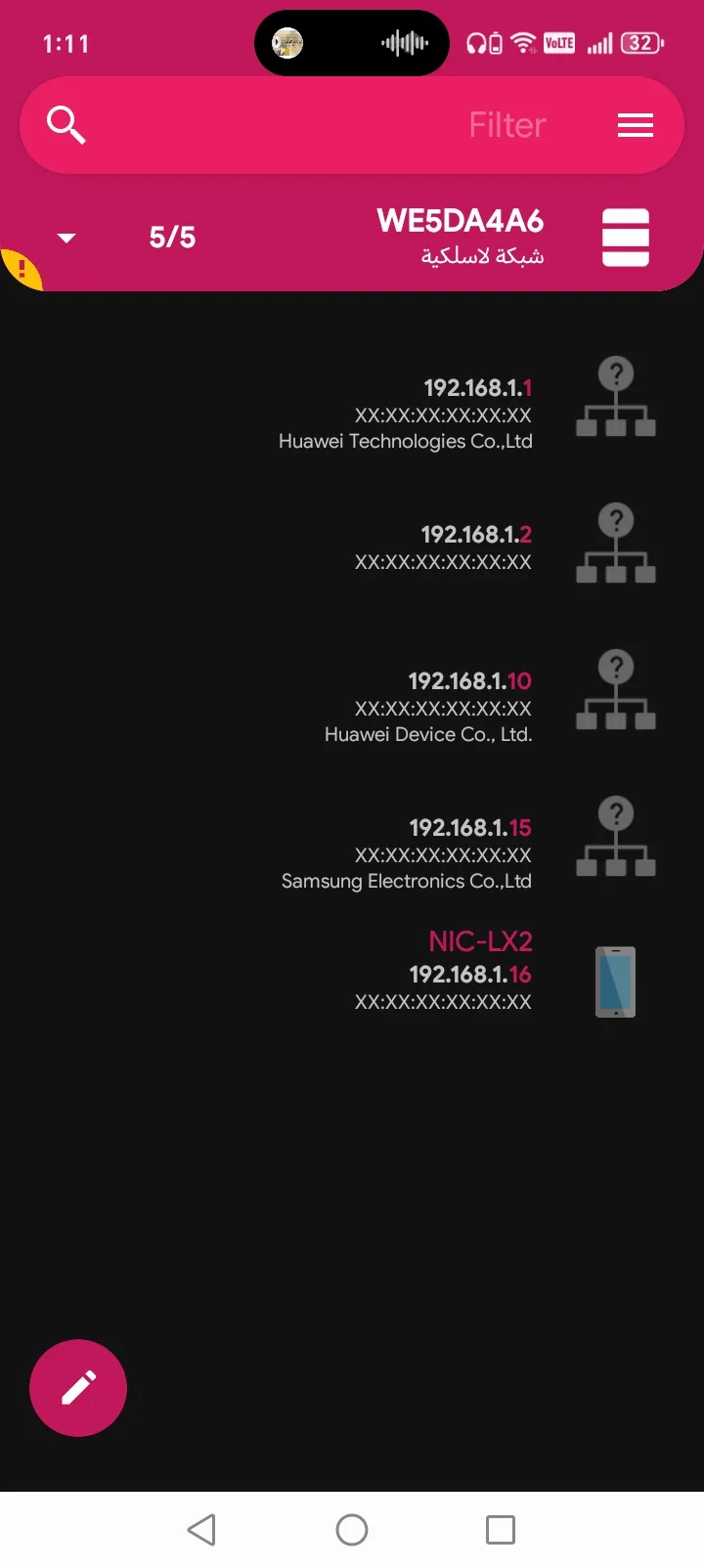
معلومات الـ IP والبيئة النظيفة: تجربة احترافية بلا إعلانات
عندما ننتقل للحديث عن الـ IP الخارجي (External IP) ومعلومات مزود الخدمة. نجد أن تطبيق NetX Network Tools يعرض البيانات بوضوح تام. مما يسهل عليك معرفة عنوانك على الإنترنت وتفاصيل اتصالك.
ورغم أنه قد لا يظهر اسم مزود الخدمة (ISP) مثل “WE” أو “فودافون” بشكل صريح دائماً. إلا أنه يوفر لك الأرقام الدقيقة التي يحتاجها أي فني شبكات لتشخيص الأعطال أو ضبط الإعدادات المتقدمة.
والنقطة التي جعلتني أحترم هذا التطبيق فعلاً هي “النظافة”. فالتطبيق خالٍ تماماً من الإعلانات المزعجة التي تملأ تطبيقات الأدوات المجانية عادةً.استطعت التنقل بين الـ Ping والـ Traceroute وفحص الشبكة بكل هدوء دون أن يقاطعني أي إعلان منبثق.
هذه البيئة النظيفة تجعلك تركز في عملك التقني وتجعل من NetX أداة احترافية بامتياز. تليق بمستخدم يريد إنجاز مهامه بسرعة ودقة دون تشتيت بصري مزعج.
استهلاك الموارد وحرارة Honor X6c: أداء خفيف وتحدي “المسح”
من الناحية البرمجية، التطبيق “خفيف كالريشة”؛ فهو يفتح ويغلق فوراً ولا يمثل أي عبء على الذاكرة العشوائية (RAM) لهاتف هونر. التنقل بين القوائم والأدوات المختلفة يتم بسلاسة مذهلة، وهو ما نبحث عنه دائماً في تطبيقات الأدوات التقنية. لكن، يجب أن أنبهك يا صديقي لنقطة هامة لاحظتها أثناء الاختبار الميداني.
عند تكرار عملية الفحص (Scan) أو ترك اختبار الـ Ping يعمل لفترة طويلة، لاحظت سخونة بسيطة في جسم الموبايل. هذا أمر طبيعي جداً لأن هذه العمليات تتطلب نشاطاً مستمراً ومكثفاً من كارت الواي فاي ومن المعالج لمعالجة البيانات اللحظية.
لذا، يفضل استخدام هذه الأدوات عند الحاجة فقط لضمان الحفاظ على برودة الموبايل واستقرار أدائه، وهي ضريبة بسيطة مقابل الدقة والسرعة التي يوفرها لك هذا المختبر التقني المتكامل الذي تضعه في جيبك.