بصراحة، أنا من الناس اللي دايمًا بيتضايقوا لما الموبايل يبدأ يبقى تقيل، أو المساحة تخلص فجأة، أو البطارية تخلص بسرعة بدون سبب واضح. مع الوقت، الصور، الفيديوهات، التطبيقات اللي بنجربها وبننسى عنها، كل ده بيتجمع ويخلي أداء الموبايل أبطأ. علشان كده، لما طلبوا مني أراجع تطبيق CCleaner، قلت أجربه بشكل عملي مش مجرد تجربة سطحية، وده اللي خلاني أكتشف تفاصيل كتير ماكنتش متوقعة.
أول مرة فتحت فيها التطبيق
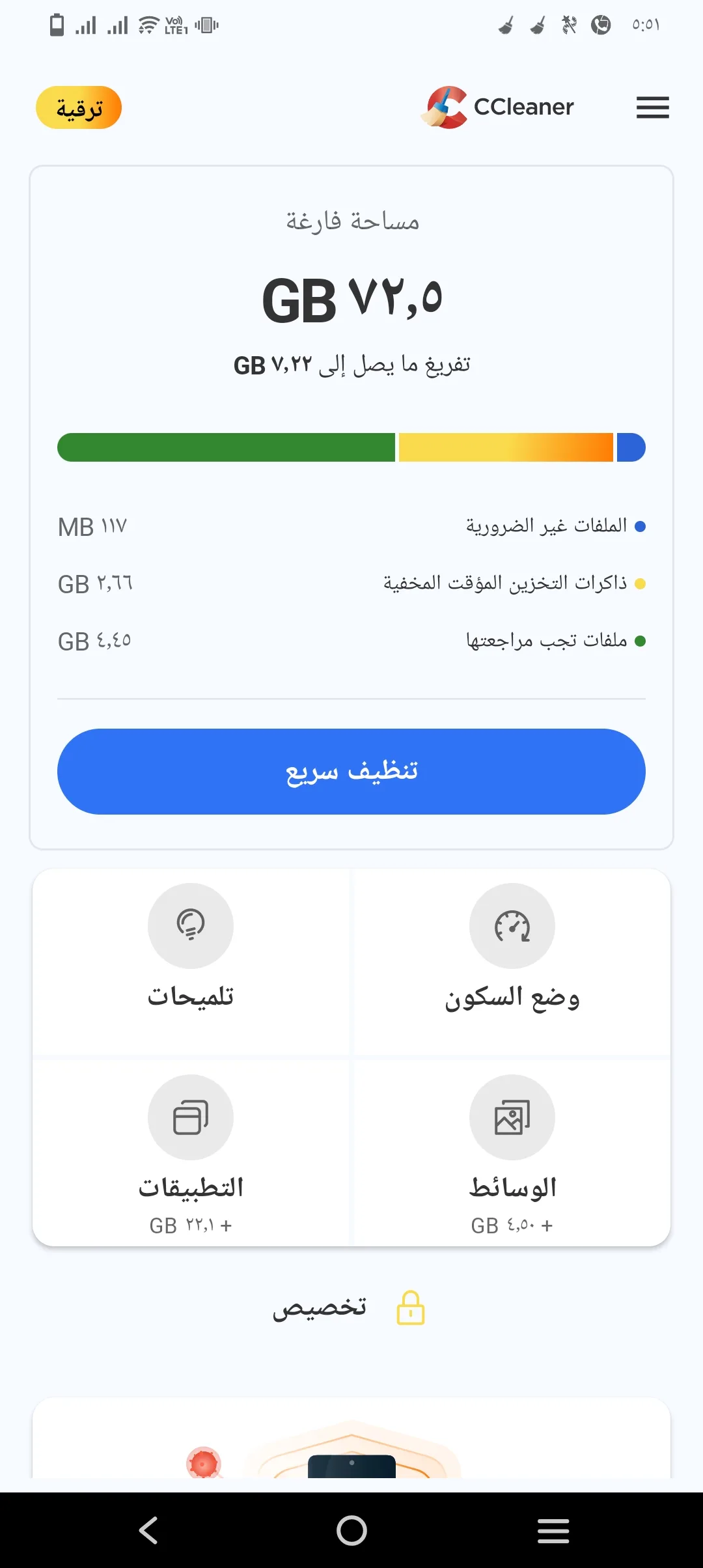
أول حاجة لاحظتها إن الواجهة بسيطة جدًا ومريحة للعين، ومفيش قوائم معقدة أو خيارات كتيرة تشوش عليك. الشاشة الرئيسية فيها معلومات أساسية زي مساحة التخزين، الملفات المؤقتة، الملفات اللي ممكن تتشال وكل ده بألوان مميزة ومفاتيح للألوان دي، وزرار واضح مكتوب عليه “تنظيف سريع”.
حسيت على طول إن التطبيق معمول لأي حد، مش محتاج تكون فاهم في التقنية علشان تقدر تستخدمه بسهولة. دي حاجة مهمة جدًا بالنسبة لي لأن التجربة بتكون سلسة من أول مرة.
تجربة ميزة التنظيف السريع
ضغطت على “تنظيف سريع”، وطلعلي التطبيق اختيارات للملفات اللي ممكن تتشال: الملفات الفارغة، الملفات المؤقتة، وحاجات تانية مش ضرورية. اخترت الملفات اللي شايفاها آمنة وضغطت على تنظيف.
العملية تمت بسرعة ومن غير أي مشاكل أو تهنيج. حسيت إن الميزة دي ممتازة لو عايز تعمل تنظيف سريع بدون الدخول في تفاصيل كتيرة. لكن طبعا مهم إنك تراجع الملفات قبل ما تمسحها، علشان متضيعش حاجة مهمة بالغلط وأنا اخترت الملفات المحذوفة والفارغة وقمت بمسحها.
قسم التلميحات… فعلاً مفيد
القسم ده كان مفاجأة بالنسبة لي. التطبيق مش بس بينضف، ده كمان بيديك نصائح مبنية على استخدامك الشخصي. بالنسبة لي، لقيت حوالي 14 نصيحة مهمة: حذف الملفات المؤقتة، مراجعة التطبيقات اللي مش بستخدمها، صور منخفضة الجودة، لقطات شاشة كتير، تطبيقات بتسحب بطارية، وصور متشابهة.
اللي فاجئني بجد إن التطبيق قدر يحدد الصور المتكررة عندي، حتى الشهادات اللي كنت منزلاها، وكل ده ساعدني أرتب المعرض وأمسح الحاجات اللي ملهاش لازمة.
قسم التطبيقات وتحليل الاستهلاك
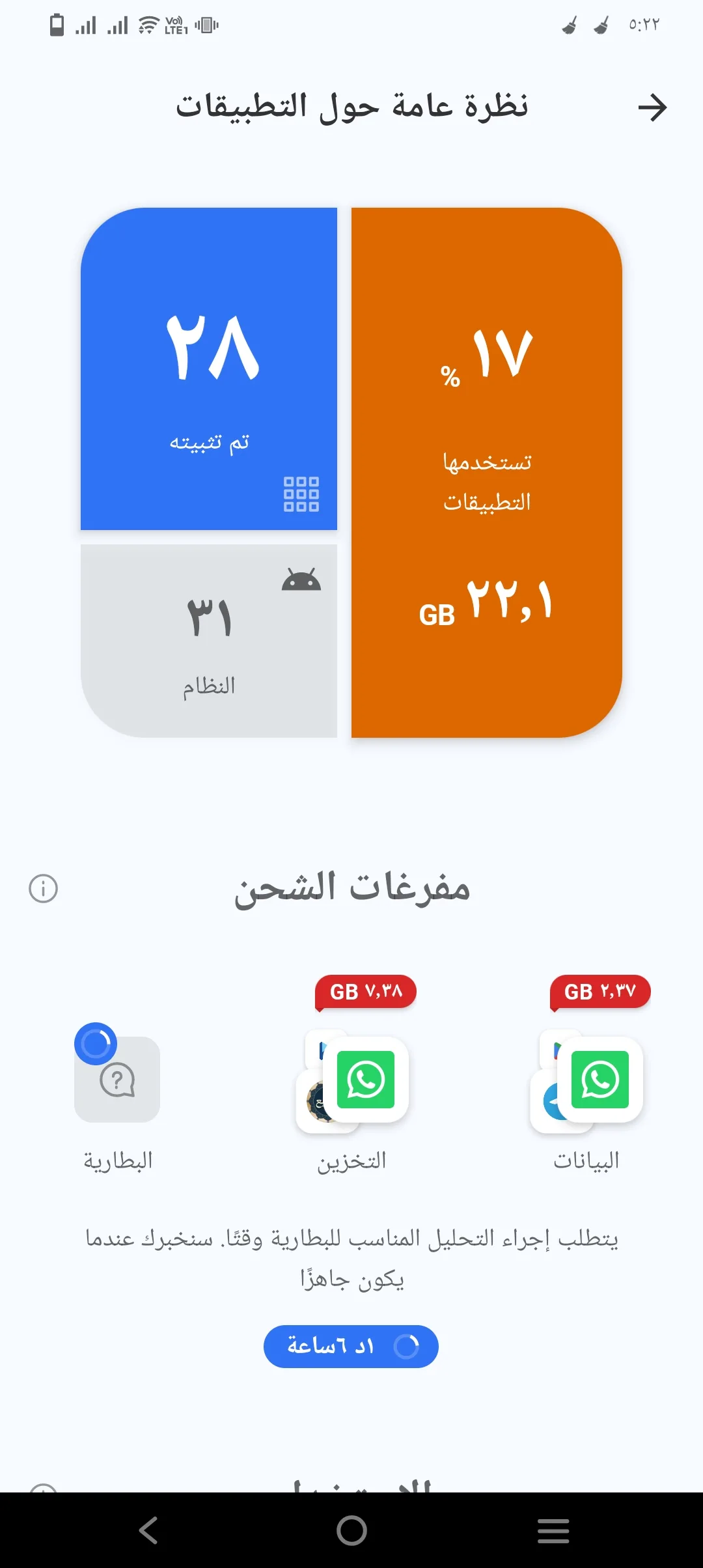
الجزء ده كان من أكتر الحاجات اللي عجبتني. التطبيق بيقسم استهلاك التطبيقات لثلاث حاجات: البيانات، التخزين، والبطارية. كل قسم بيوضحلك التطبيقات اللي بتستهلك أكتر، وده مفيد جدًا لو باقتك بتخلص بسرعة أو مساحة التخزين قربت تخلص.
لكن أهم حاجة شدت انتباهي كانت ميزة عرض استخدام التطبيقات خلال الأسبوع، من عدد الساعات وعدد مرات الفتح. اكتشفت إني بفتح تطبيقات معينة أكتر بكتير مما كنت متخيل، اتفاجأت من عدد ساعات فتحي للواتس وجدتها ٢٠ ساعة في الأسبوع وده خلاني أعيد تفكير في استعمالي للواتس والسوشيال ميديا. وكمان أعيد ترتيب وقتي وأحاول أقلل من استخدام التطبيقات اللي بتضيع وقتي
التحكم في التطبيقات
لما تضغط على أي تطبيق، بتظهر لك أربع اختيارات: تجاهل، إلغاء التثبيت، تنظيف عميق، وإيقاف إجباري. المتاح في النسخة المجانية هو التجاهل وإلغاء التثبيت فقط، أما التنظيف العميق والإيقاف الإجباري محتاجين النسخة المدفوعة.
ده طبيعي، بس كان نفسي يكون في جزء بسيط من المميزات المدفوعة متاح للتجربة، على الأقل كنت عرفت أتحكم في الواتس.
وضع السكون
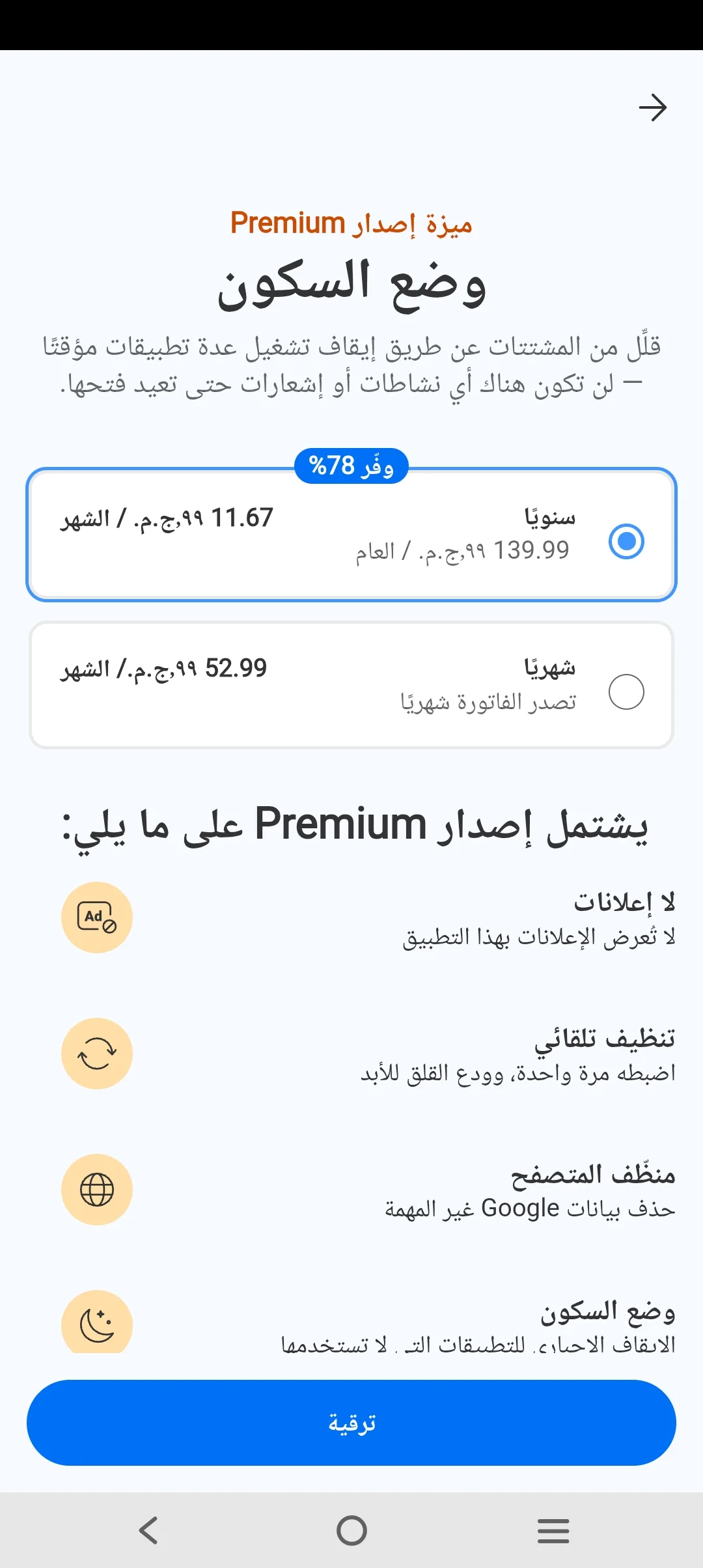
الميزة دي فكرتها ممتازة، لأنها بتساعدك تقلل المشتتات وتقفل التطبيقات اللي بتضيع وقتك بشكل مؤقت، خصوصًا لو بتذاكر أو عايز تركز وأنا كنت هستفيد منها بشكل كبير خصوصا إني بتشتت من تطبيقات السوشيال ميديا. لكن للأسف، الميزة دي كلها مدفوعة، وماقدرتش أجربها في النسخة المجانية، وده شيء محبط شوية.
قسم الوسائط وتنظيم الصور والفيديوهات
القسم ده عملي جدًا لو عندك صور وفيديوهات كتير. التطبيق بيحلل كل حاجة ويقسمها لصور ضعيفة الجودة، صور متشابهة، صور قديمة، وصور حساسة. بعد كده بيعرض الفيديوهات الكبيرة، وكمان كل المجلدات الموجودة على الموبايل.
الميزة هنا إنك شايف كل حاجة قدامك قبل ما تمسحها، وده بيسهل عملية التنضيف. لكن لازم تراجع كويس قبل ما تحذف أي حاجة، عشان متفقدش صور مهمة بالغلط.
بس لاحظت أنه في صور بتكون هي فعلا إضاءة منخفضة بطبيعة الحال ولكن حددها على أنها غير جيدة
الأداء العام للتطبيق
خلال الخمس أيام، التطبيق كان مستقر جدًا ومافيش تهنيج أو مشاكل. كل العمليات كانت بتتم بسرعة معقولة، ومع إنه مش عمل فرق ضخم في سرعة الموبايل، لكنه ساعدني أفهم إيه اللي واخد مساحة وإيه اللي ممكن يتشال.
الإعلانات… تجربة مزعجة أحيانًا
حاجة ثانية لاحظتها خلال استخدامي للتطبيق هي الإعلانات. بصراحة، الإعلانات كتيرة وممكن تبقى مزعجة أحيانًا، خصوصًا لما تكون عايز تعمل تنظيف سريع أو تدخل على ميزة معينة. في بعض الأوقات، الإعلان بياخد وقت أطول من اللازم، وده كان بيقطع تركيزي على المهمة اللي عايز أعملها. الموضوع ده أزعجني لحد كبير، خصوصًا إني كنت محتاجة أخلص شغلي بسرعة أخصوصا إني كنت بدخل كتير علشان أجربه وكانت كل ضغطة بإعلان لدرجة إني فكرت أحذف التطبيق.
على الرغم من إن ده جزء من سياسة التطبيق لجذب المستخدمين للنسخة المدفوعة، لكن في النسخة المجانية الإعلانات فعلاً ملحوظة وممكن تكون سبب في الإحباط لبعض المستخدمين زي ما حصل معايا.
استهلاك البطارية أثناء العمل في الخلفية
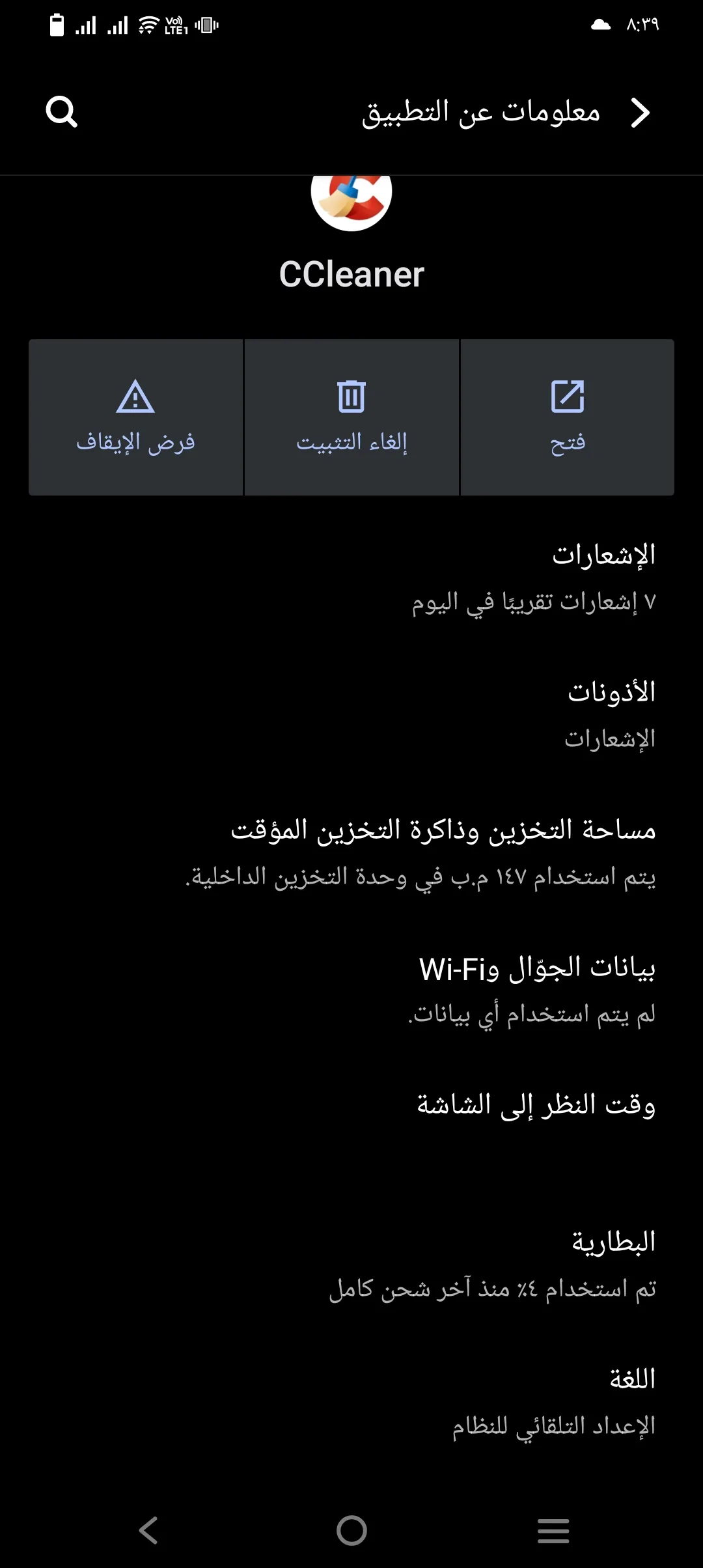
حاجة لاحظتها برضه خلال استخدامي لتطبيق CCleaner هي استهلاكه للبطارية، خصوصًا لما يكون شغال في الخلفية. التطبيق بيستمر في مراقبة الملفات والتطبيقات وحالة التخزين، وده بيخلي البطارية تنقص أسرع من الطبيعي.
هل التطبيق يستحق الاستخدام؟
لو عايز تنضف موبايلك بسهولة وتنظم ملفاتك، CCleaner خيار كويس جدًا كبداية. لكن لازم تعرف إنه مش هيعمل كل حاجة لوحده، ولازم تراجع بنفسك قبل ما تمسح أي حاجة.
أكتر حاجة استفدت منها شخصيًا هي معرفة استخدامي للتطبيقات، ودي حاجة ناوي أتابعها باستمرار بعد التجربة.
رأيي النهائي
التطبيق عملي ومفيد جدًا، خصوصًا لو عايز ترتيب وتنظيم سريع للموبايل. فيه قيود، وفيه حاجات محتاجة تدخل يدوي، لكن بشكل عام يستحق التجربة لو استخدمته بوعي وبشكل منظم.