في عملي اليومي ككاتب تقني في موقع uptoz، أقضي وقتاً طويلاً في البحث وقراءة المقالات والمراجعات. الاعتماد الكلي على متصفح الإنترنت يجعلني ألاحظ أدق التفاصيل في أدائه. مؤخراً، بدأت أشعر أن المتصفح الافتراضي في هاتفي أوبو رينو 14 يستهلك قدراً كبيراً من الذاكرة العشوائية (RAM) ويستنزف البطارية عند فتح عدة تبويبات في نفس الوقت.
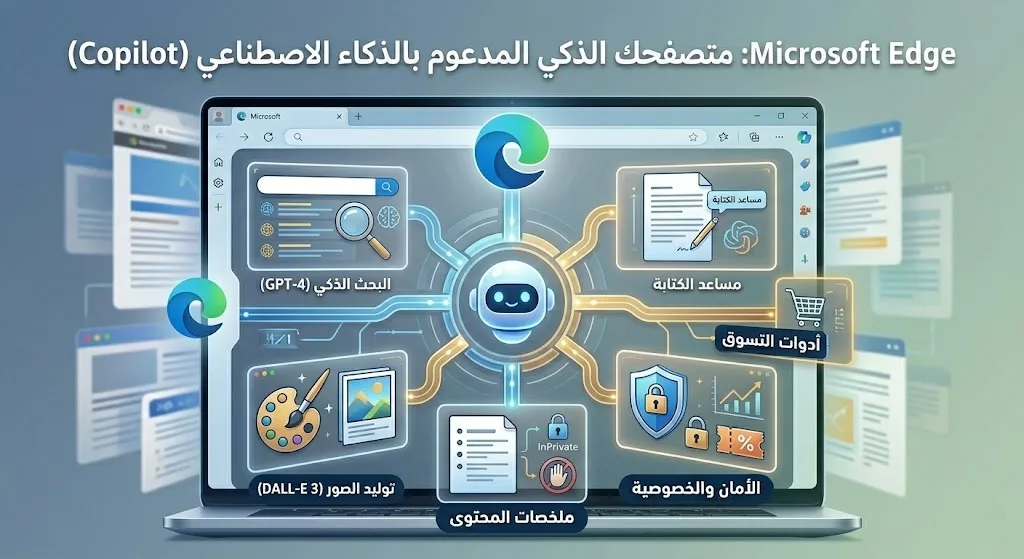
هذا الأمر دفعني للبحث عن بديل عملي يقدم تجربة تصفح هادئة، وفي نفس الوقت يحتوي على أدوات تساعدني في إنجاز عملي بسرعة. لفت انتباهي أثناء عملي تطبيق Microsoft Edge، وتحديداً بعد أن قامت مايكروسوفت بدمج أدوات الذكاء الاصطناعي (Copilot) داخله بشكل رسمي، ليتحول من مجرد متصفح عادي إلى مساعد ذكي.
ولأنني لا أستطيع الحكم على استقرار متصفح يعتمد على الذكاء الاصطناعي بمجرد استخدامه ليوم واحد، فقد قمت بتحميل التطبيق على هاتفي الأوبو لاستكشاف واجهته وتصميمه واستهلاكه المبدئي للموارد، ثم قضيت ساعات في تحليل آراء ومراجعات المستخدمين الذين اعتمدوا عليه كمتصفحهم الأساسي لشهور طويلة. في هذا المقال، سأنقل لكم صورة واقعية ومحايدة عن مميزات وعيوب هذا المتصفح، بعيداً عن الوعود التسويقية لشركات التقنية.
فكرة Microsoft Edge – دمج الذكاء الاصطناعي في التصفح اليومي
لفهم طبيعة متصفح إيدج (Edge) على نظام الأندرويد، يجب أن نعرف أنه مبني في الأساس على محرك “كروميوم” (Chromium) المفتوح المصدر، وهو نفس المحرك الذي تعتمد عليه أغلب المتصفحات الشهيرة. هذا يعني أن المواقع ستعمل عليه بنفس الكفاءة والشكل الذي اعتدت عليه، ولن تواجه مشاكل في التوافق.
لكن الإضافة الحقيقية التي تركز عليها مايكروسوفت هي دمج أداة الذكاء الاصطناعي الخاصة بها في قلب المتصفح. بدلاً من الحاجة إلى فتح تطبيق منفصل للذكاء الاصطناعي لسؤاله عن معلومة أو تلخيص مقال، تجد الأداة مدمجة في شريط البحث السفلي. الفكرة هنا هي تحويل المتصفح إلى مساحة عمل ذكية تفهم ما تقرأه وتساعدك في البحث عنه بسرعة.
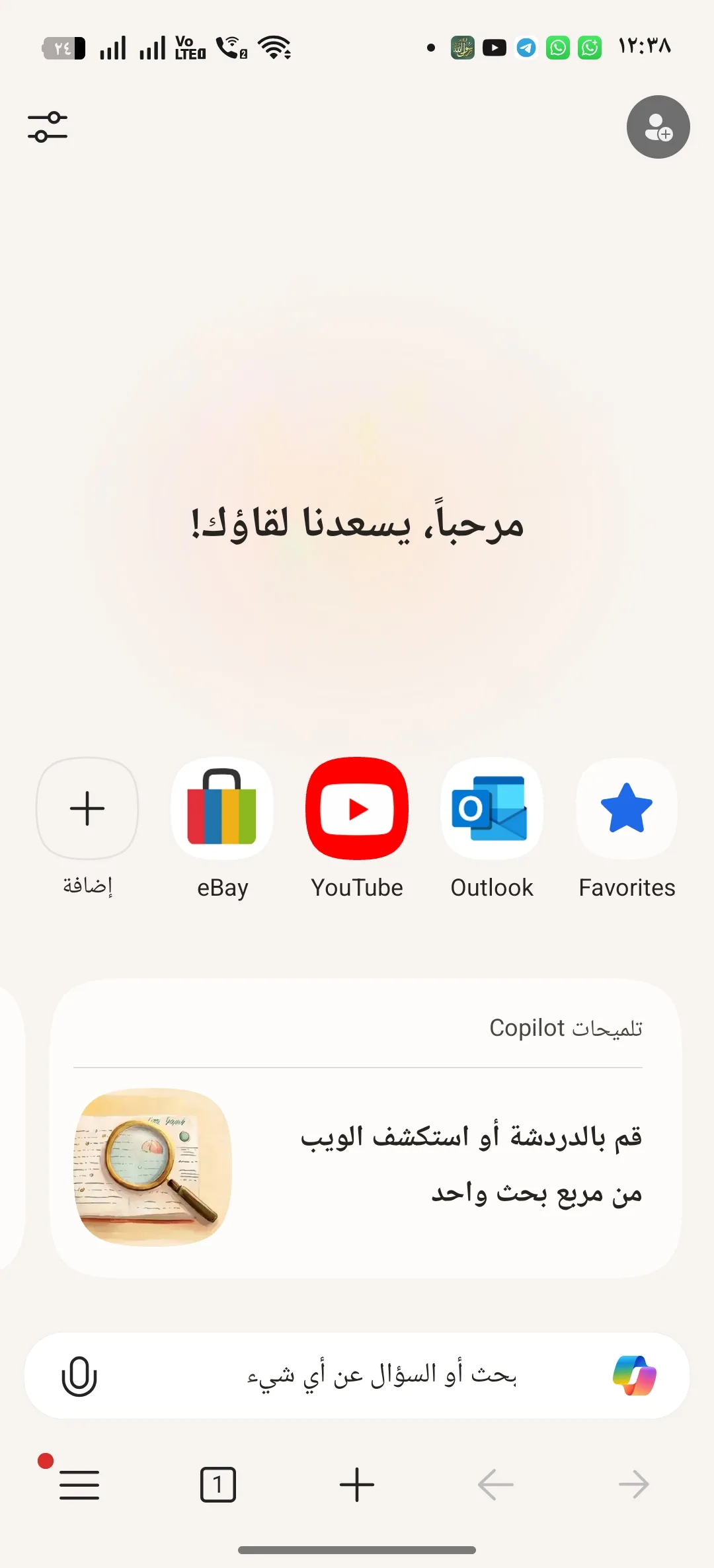
التجربة الأولية – الواجهة والإعدادات على أوبو رينو 14
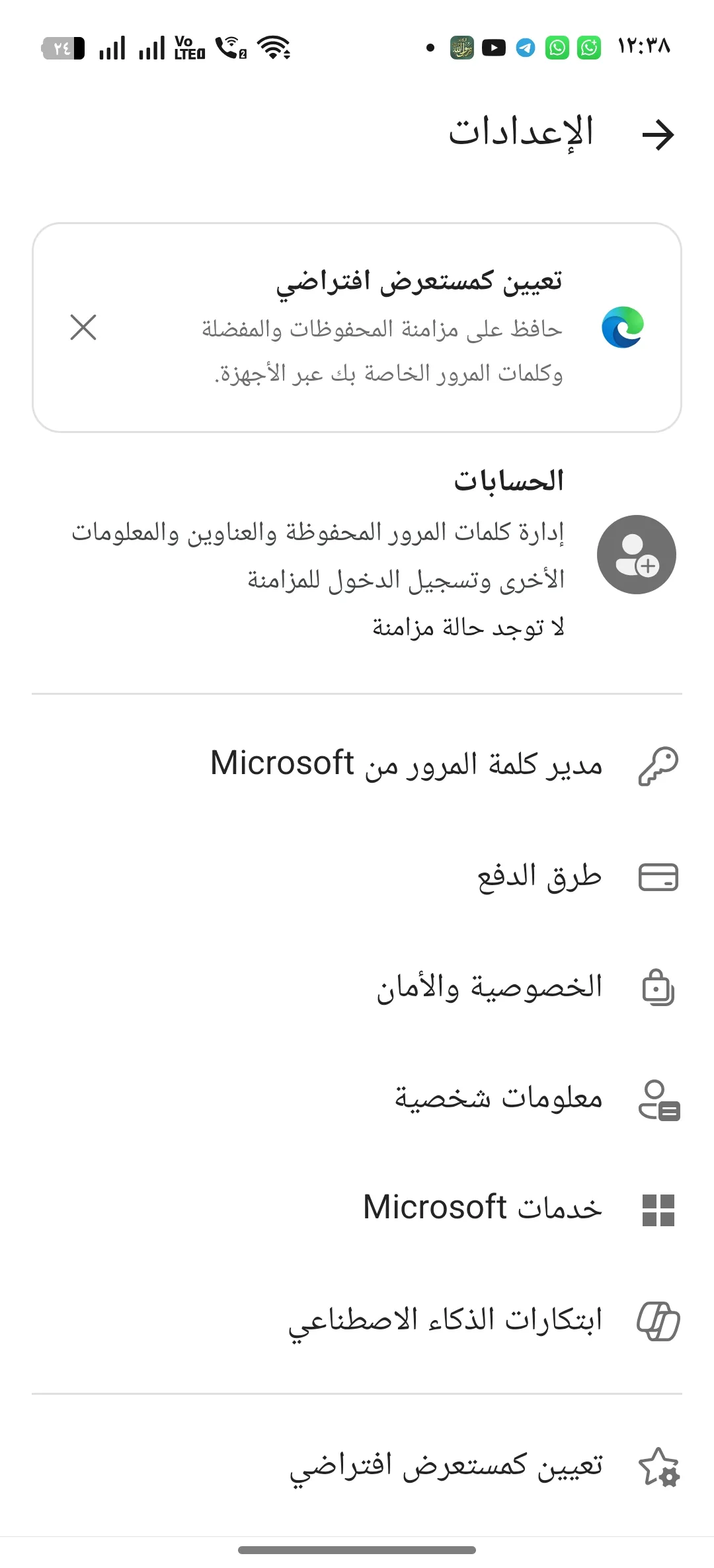
قمت بتثبيت التطبيق من المتجر، وحجمه يعتبر كبيراً بعض الشيء، وهو أمر منطقي لتطبيق يحتوي على محرك تصفح متكامل وأدوات ذكاء اصطناعي. عند فتح التطبيق لأول مرة، يطلب منك تسجيل الدخول بحساب مايكروسوفت. يمكنك تخطي هذه الخطوة واستخدام المتصفح كضيف، لكن تسجيل الدخول ضروري لتفعيل ميزة المزامنة واستخدام الذكاء الاصطناعي بكامل طاقته.
أول ما لفت انتباهي وأعجبني جداً في واجهة الاستخدام هو موقع شريط البحث والأدوات. مايكروسوفت وضعت شريط التنقل في أسفل الشاشة وليس في الأعلى. بالنسبة لهاتف بشاشة كبيرة مثل أوبو رينو 14، هذه اللمسة التصميمية مريحة جداً، حيث أستطيع كتابة الروابط والتبديل بين التبويبات باستخدام إصبع واحد فقط دون الحاجة لتمديد يدي لأعلى الشاشة.
الواجهة الرئيسية قابلة للتخصيص؛ يمكنك اختيار خلفية يومية متغيرة، أو جعل الشاشة بسيطة وفارغة تماماً من الأخبار لتجنب التشتت، وهو الخيار الذي فضلته شخصياً للتركيز في عملي.
مساعد الذكاء الاصطناعي – ماذا يقول المستخدمون عن التجربة؟
بما أن الذكاء الاصطناعي هو نقطة البيع الأساسية لهذا المتصفح، فقد ركزت في بحثي على مراجعات المستخدمين حول هذه الميزة تحديداً لكشف مدى فاعليتها في الاستخدام اليومي.
من خلال التقييمات، يتضح أن الميزة تقدم مساعدة حقيقية للطلاب والباحثين. يمكنك فتح مقال طويل باللغة الإنجليزية، والضغط على زر الذكاء الاصطناعي في الأسفل، والطلب منه تلخيص المقال في ثلاث نقاط باللغة العربية. المستخدمون أشادوا بقدرة الأداة على استخراج المعلومات بدقة معقولة وتوفير وقت القراءة.
ولكن، على الجانب الآخر، هناك ملاحظات متكررة حول بطء الاستجابة. الذكاء الاصطناعي يحتاج للاتصال بخوادم مايكروسوفت لمعالجة طلبك، وفي بعض الأحيان (خاصة عند ضعف شبكة الإنترنت)، يستغرق الأمر عدة ثوانٍ قبل أن يبدأ في كتابة الإجابة. كما أشار بعض المستخدمين إلى أن الأداة قد تخطئ أحياناً في فهم السياق المعقد، لذلك يجب دائماً مراجعة المعلومات التي يقدمها وعدم أخذها كحقائق مطلقة دون تدقيق.
حظر الإعلانات المدمج – ميزة عملية أم مجرد إضافة؟
من أكثر الأمور المزعجة أثناء التصفح وكتابة المقالات هي النوافذ المنبثقة والإعلانات التي تغطي الشاشة. متصفح إيدج يأتي مزوداً بأداة مدمجة لحظر الإعلانات بالتعاون مع خدمة معروفة (Adblock Plus).
قمت بتفعيل هذه الميزة من الإعدادات بسهولة، وحسب تجارب المستخدمين على المدى الطويل، الأداة تنجح في منع نسبة كبيرة من الإعلانات المزعجة في المواقع الإخبارية والمدونات، مما يجعل تحميل الصفحات أسرع ويوفر من استهلاك باقة الإنترنت.
لكن، لكي نكون واقعيين، أداة الحظر المدمجة ليست بقوة إضافات المتصفح المخصصة على أجهزة الكمبيوتر. هي لا تمنع الإعلانات المدمجة في مشغلات الفيديو دائماً، وقد تفشل في حظر بعض الإعلانات الصعبة في مواقع تحميل الملفات. هي طبقة حماية جيدة ومريحة للمستخدم العادي، لكنها ليست درعاً مانعاً بنسبة مائة بالمائة.
الأداء واستهلاك الرام – هل هو أخف من المنافسين؟
انتقالاً إلى الأداء الفعلي، كيف يتعامل المتصفح مع موارد الهاتف؟ من خلال تجربتي لتصفح بعض المواقع الخفيفة، المتصفح يعمل بسلاسة تامة والتمرير في الصفحات ناعم جداً.
أما عند العودة لمئات التقييمات من أصحاب الهواتف المتوسطة، تبين أن متصفح إيدج يستهلك الذاكرة العشوائية (RAM) بشكل مقارب جداً للمتصفحات الكبرى الأخرى. محرك كروميوم بطبيعته يستهلك الذاكرة مع فتح كل تبويب جديد. إذا قمت بفتح 10 تبويبات في نفس الوقت على هاتفك، سيبدأ النظام في إغلاق التبويبات القديمة لتوفير الذاكرة.
ميزة متصفح إيدج هنا ليست في أنه خفيف الوزن، بل في إدارته للتبويبات غير النشطة، حيث يحاول تعليق عملها لتقليل الضغط على المعالج. إذا كان هاتفك يمتلك ذاكرة عشوائية جيدة، فلن تواجه أي مشكلة. أما إذا كان هاتفك من الفئة الاقتصادية جداً، فقد تلاحظ بعض التقطيع عند استخدام أدوات الذكاء الاصطناعي الثقيلة داخله.
المزامنة مع الكمبيوتر – نقطة قوة حقيقية للمحترفين
بالنسبة لي ككاتب، أحياناً أبدأ البحث عن فكرة مقال على هاتفي أثناء جلوسي في الخارج، وأريد استكمال العمل على جهاز الكمبيوتر المحمول عند العودة للمنزل. هنا تبرز قوة متصفح إيدج الحقيقية.
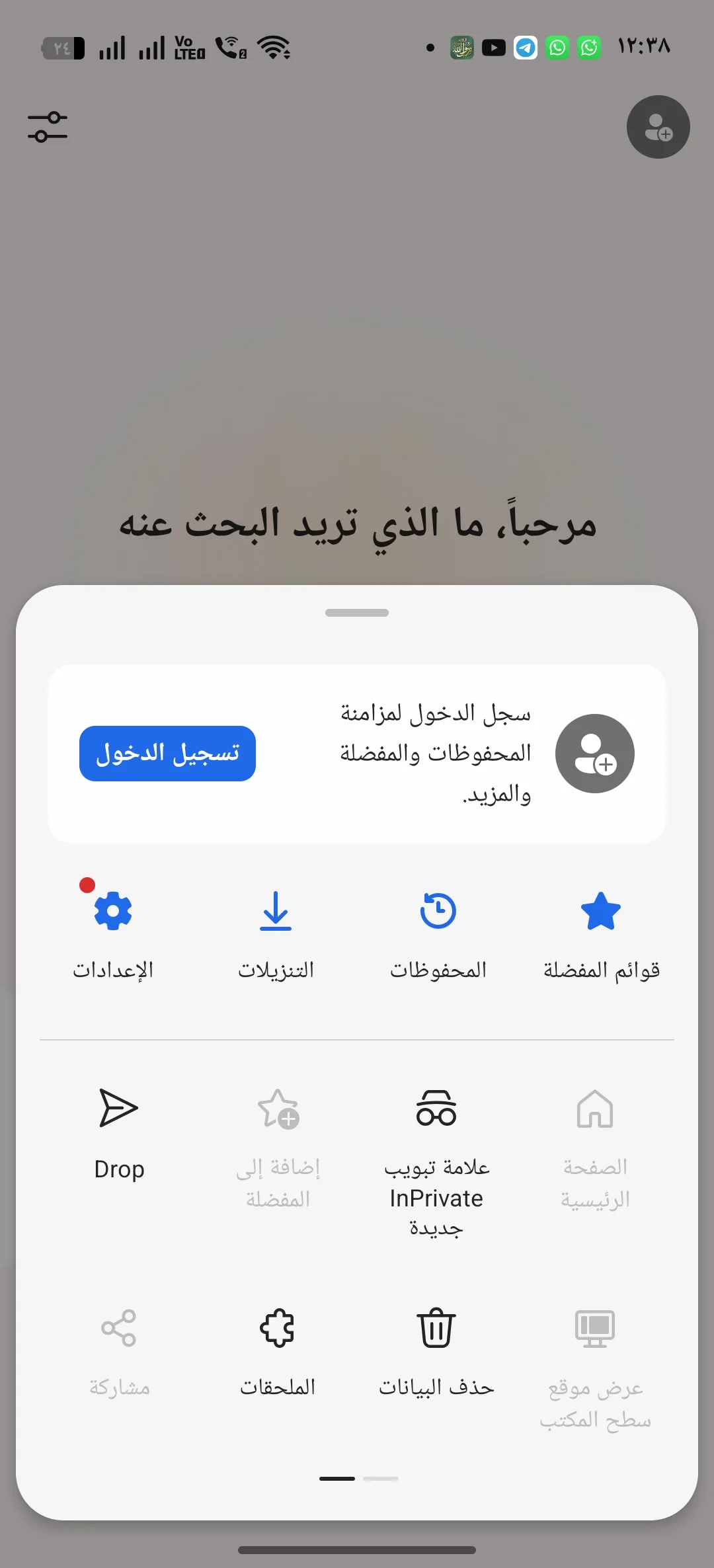
إذا كنت تستخدم نظام ويندوز على جهاز الكمبيوتر، فمتصفح إيدج موجود لديك بالفعل. بتسجيل الدخول بنفس الحساب، يمكنك مزامنة سجل التصفح، وكلمات المرور، وحتى إرسال تبويب مفتوح من هاتفك إلى شاشة الكمبيوتر بضغطة زر واحدة.
هذه الميزة، بناءً على تعليقات العديد من المستخدمين المحترفين، هي السبب الرئيسي الذي دفعهم لترك المتصفحات الأخرى والاعتماد على إيدج بشكل كامل، لأنها توفر بيئة عمل متصلة وسلسة بين الهاتف والكمبيوتر الشخصي.
الأسئلة الشائعة التي تهم المستخدم العادي (FAQ)
هل يستهلك استخدام الذكاء الاصطناعي من باقة الإنترنت بشكل كبير؟
نعم، التحدث مع المساعد الذكي وطلب توليد نصوص أو صور يستهلك بيانات أكثر من التصفح النصي العادي، لأن الهاتف يقوم بإرسال واستقبال بيانات معقدة من خوادم الشركة. ينصح باستخدام هذه الميزات عند الاتصال بشبكة واي فاي مستقرة لتجنب نفاذ الباقة.
هل المتصفح آمن للاستخدام وحفظ كلمات المرور؟
متصفح إيدج يعتمد على معايير أمان مايكروسوفت، وهي معايير قوية وموثوقة. يحتوي المتصفح على أدوات مدمجة لمنع التتبع وحمايتك من المواقع الخبيثة. حفظ كلمات المرور فيه آمن ويرتبط بحسابك المحمي، لكن كالعادة، ننصح دائماً بتفعيل ميزة التحقق بخطوتين لحسابك الأساسي.
هل يمكنني تثبيت إضافات (Extensions) على نسخة الهاتف؟
هذه النقطة يفتقدها المتصفح حتى الآن. نسخة الأندرويد من متصفح إيدج لا تدعم تثبيت الإضافات الخارجية كما هو الحال في نسخة الكمبيوتر. أنت مقيد بالأدوات المدمجة التي توفرها الشركة مثل حظر الإعلانات والترجمة.
هل يمكن استخدام المتصفح بدون حساب مايكروسوفت؟
نعم، يمكنك استخدامه كمتصفح عادي للبحث وقراءة الأخبار دون تسجيل الدخول. لكنك ستفقد مميزات هامة مثل المزامنة بين الأجهزة، وقد يتم تقييد عدد أسئلتك اليومية لمساعد الذكاء الاصطناعي.
هل أنصح بالاعتماد على التطبيق؟
من خلال تجربتي المبدئية للواجهة المريحة على هاتفي الأوبو رينو 14، وتحليلي العميق لتجارب ومراجعات المستخدمين، يمكنني القول إن متصفح Microsoft Edge يقدم تجربة ناضجة ومفيدة جداً.
إذا كنت تبحث عن متصفح بسيط جداً وخفيف الوزن لهاتف قديم، فهذا التطبيق قد لا يكون الخيار الأمثل لك لأنه مليء بالخصائص. أما إذا كنت تبحث عن أداة عمل متكاملة، تقدر قيمة وجود ذكاء اصطناعي يساعدك في تلخيص النصوص وفهمها، وتعتمد على نظام ويندوز في عملك وتريد مزامنة سلسة بين أجهزتك، فإن متصفح إيدج يعتبر حالياً من أفضل الخيارات المتاحة في المتجر.
شريط التنقل السفلي، وحظر الإعلانات المدمج، والمساعد الذكي، كلها إضافات تجعل تجربة القراءة والبحث أكثر راحة. شاركونا في التعليقات بالأسفل: ما هو المتصفح الذي تعتمدون عليه حالياً في هواتفكم؟ وهل جربتم استخدام الذكاء الاصطناعي في البحث وتلخيص المقالات من قبل؟ ننتظر تفاعلكم وتجاربكم لنستفيد منها معاً في موقعنا uptoz.